下载 EchoInk
插件三种方式任选一种。配套主题可选,装上后笔记外观跟插件联动。
当前正式版 2.9.4 · 2026 年 11 月 25 日发布 · 更新了什么
EchoInk 插件
基础功能免费,自选 AI 模型。需要 Obsidian 1.11.4 或更新。
Obsidian 社区插件推荐
打开 Obsidian 里的插件页安装,以后会提示更新。打不开时用 社区网页。
官网下载 ZIP
社区打不开、网络受限时用 · 官网包 2.9.4 · 6.9 MB
GitHub Releases
下载 main.js、manifest.json、styles.css 三个文件,不要选 Source code
手动安装:解压得到 codex-echoink 文件夹,放进 <你的库>/.obsidian/plugins/,重启后在「第三方插件」里启用。
看目录结构
你的笔记库/
└── .obsidian/
    └── plugins/
        └── codex-echoink/
            ├── main.js
            ├── manifest.json
            ├── styles.css
            ├── LICENSE
            └── licenses/
                ├── MIT.txt
└── PRO-LICENSE.txt配套主题
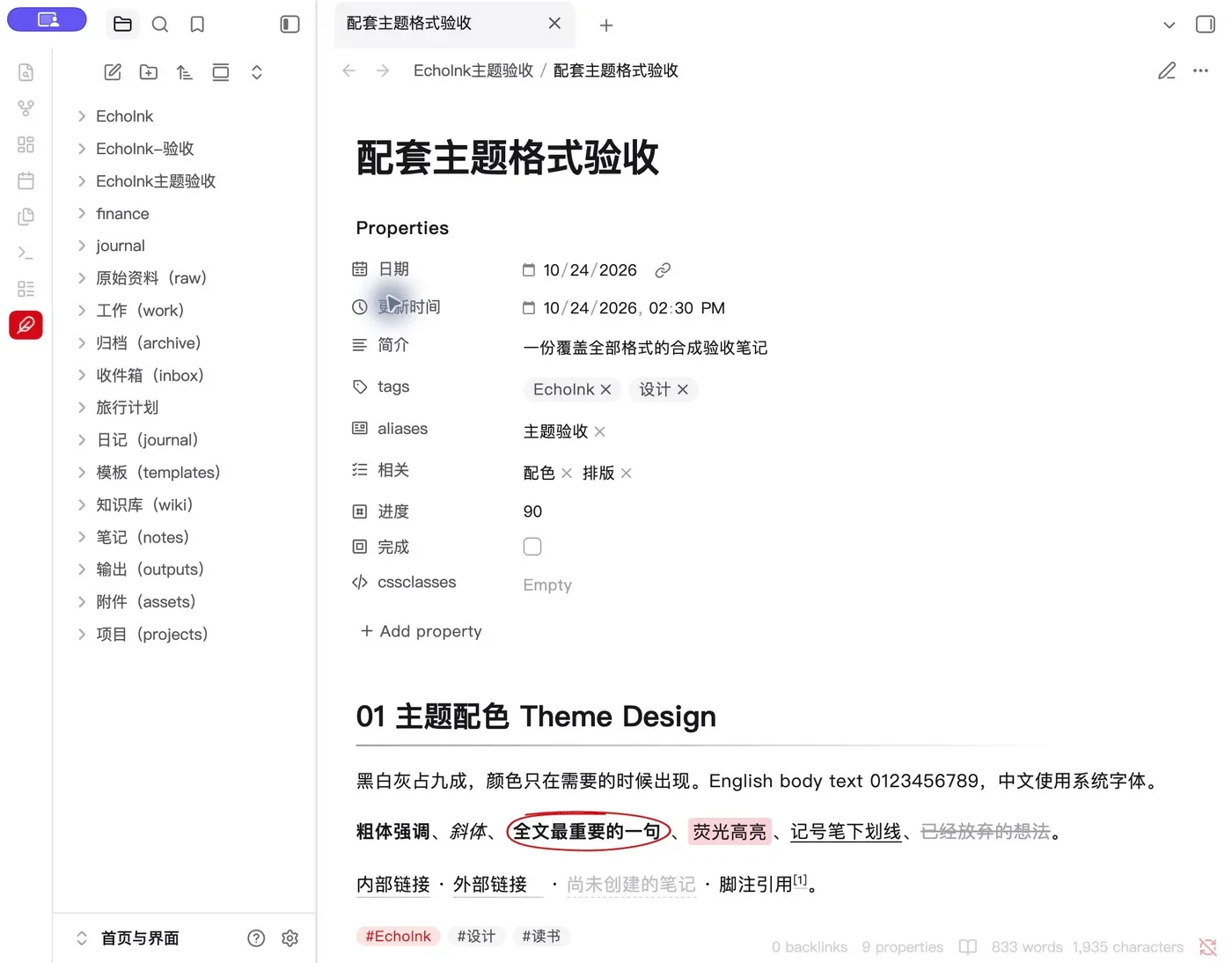
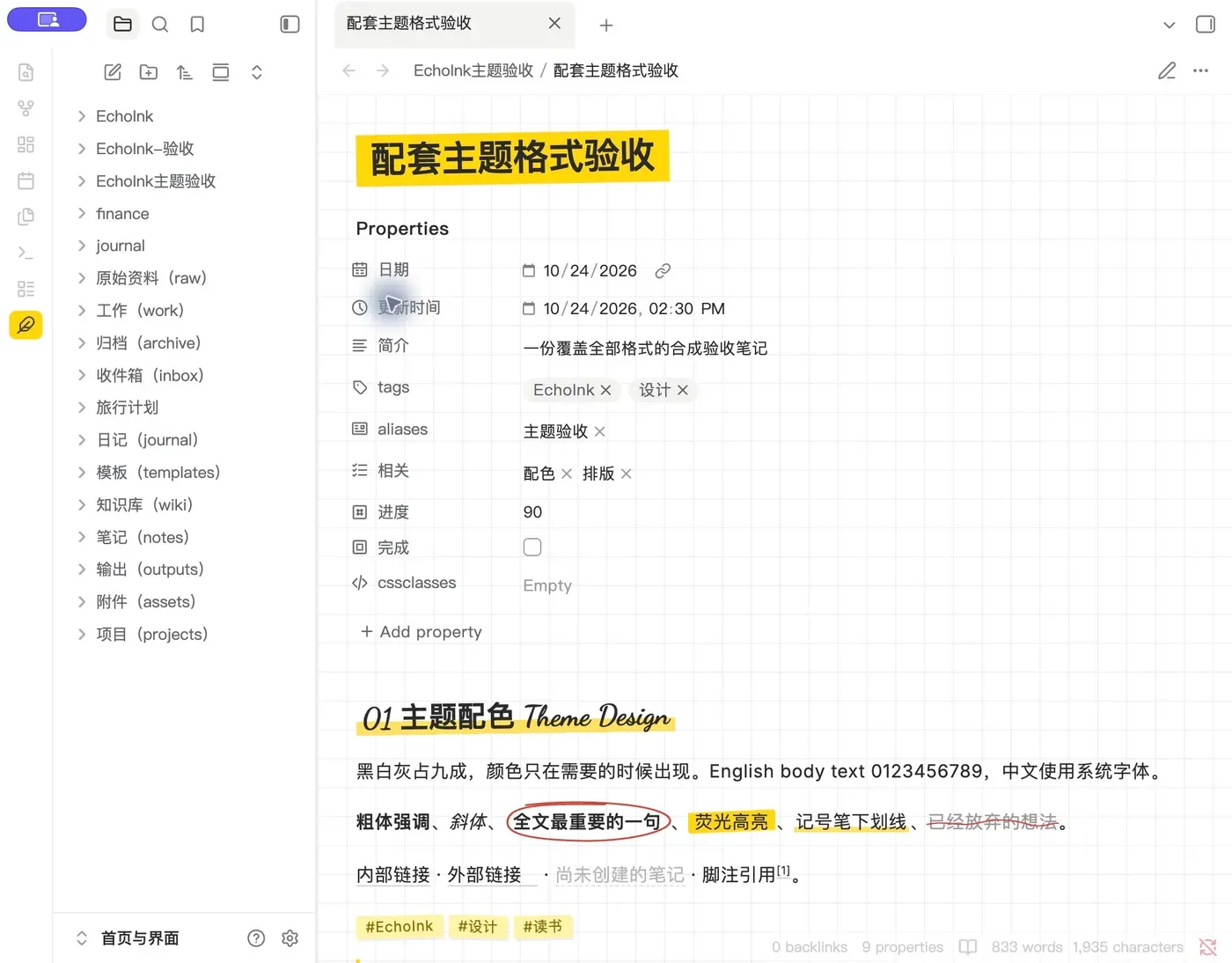
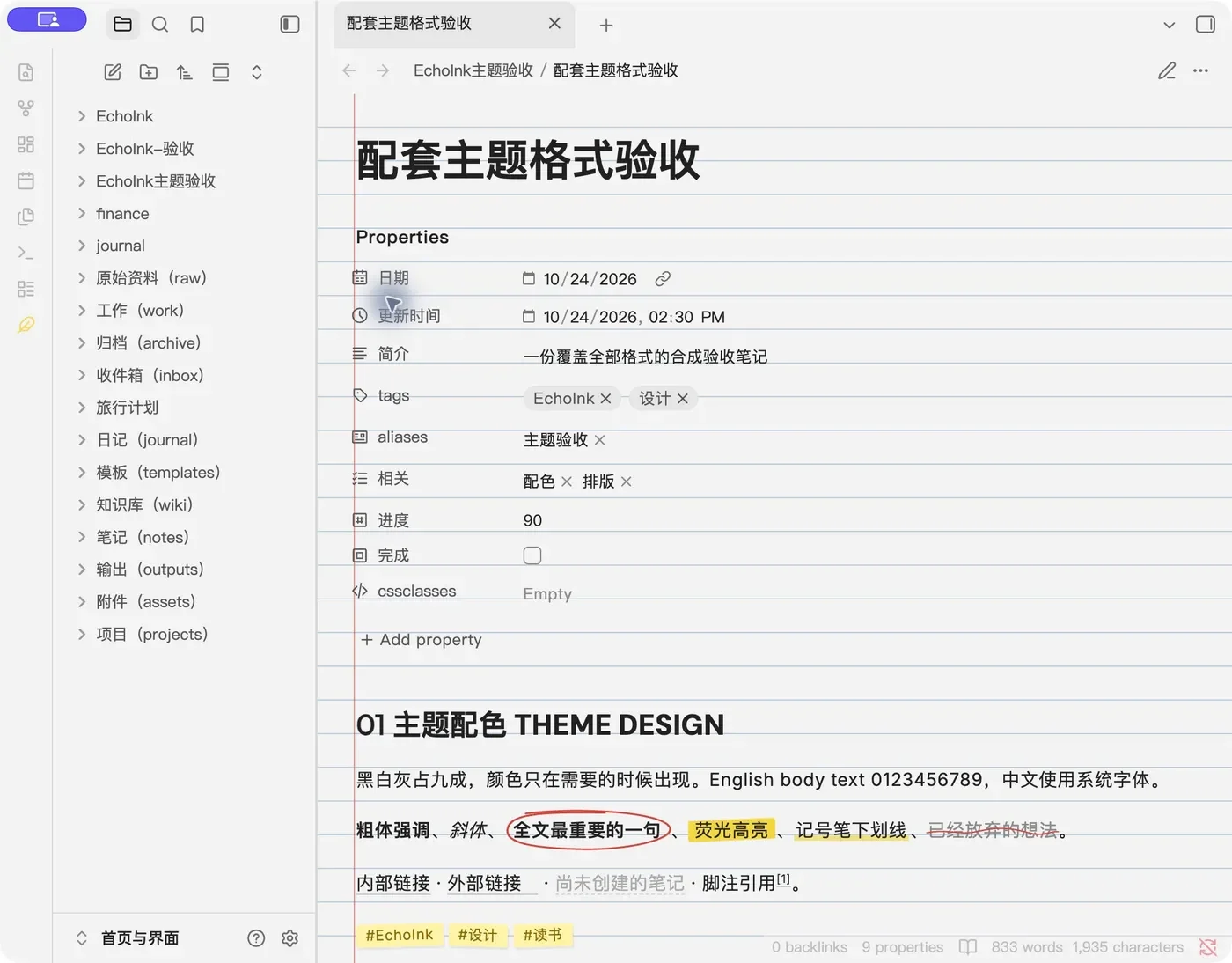
三套笔记外观,在插件里选一套,笔记、工作台和侧栏一起换装。
装好之后
使用手册
先安装 Obsidian,再准备笔记库
EchoInk 是 Obsidian 插件,需要先安装 Obsidian,并打开一个笔记库。
- 前往 Obsidian 官网,下载适合你系统的版本并安装。
- 打开 Obsidian,创建新笔记库,或将已有的笔记文件夹作为笔记库打开。
- 看到笔记库界面后,继续安装 EchoInk。
- Obsidian
- 1.11.4 或更新版本。桌面支持 Windows、macOS 和 Linux;移动端为 Beta。
- 笔记库(Vault)
- 就是保存你笔记的文件夹。第一次使用可以先在测试笔记库中熟悉操作。
- 模型服务
- 准备所选服务的 API Key,或使用支持的账号登录方式。模型调用费用由相应服务商收取。
普通安装不需要 Node.js 或 Codex CLI。EchoInk 的 PRO 权益与模型服务的额度、费用是两件事。
安装并启用 EchoInk
方式一:在 Obsidian 中安装
- 打开 设置 → 第三方插件 → 浏览。
- 搜索 EchoInk Agent,打开插件详情并安装。
- 启用插件。左侧栏出现羽毛图标后,就可以打开 EchoInk。
方式二:手动放入安装文件
- 下载 ZIP 安装包,解压得到
codex-echoink文件夹。若使用 GitHub,下载 Assets 中的main.js、manifest.json、styles.css;不要选择 Source code。 - 打开当前笔记库的文件夹,把
codex-echoink放进.obsidian/plugins/;没有 plugins 文件夹时可以自行创建。 - 核对最终目录。三个文件应直接位于下面这个目录,不能再多套一层文件夹。
你的笔记库/
└── .obsidian/
    └── plugins/
        └── codex-echoink/
            ├── main.js
            ├── manifest.json
            └── styles.css
官网 ZIP 另附许可证文件:基础部分为 MIT,PRO 部分为商业许可。.obsidian 是默认配置目录;使用自定义配置目录时,以你的设置为准。macOS 中可按 ⌘ + Shift + . 显示隐藏文件夹。
- 重启 Obsidian,在 设置 → 第三方插件 中启用 EchoInk Agent。
插件列表中显示 EchoInk Agent 且已启用。点击左侧栏羽毛图标,可以打开 EchoInk 工作台和 Agent 侧栏。
连接你自己的 AI 模型
模型负责理解问题、生成回答和执行需要推理的操作。你可以选择熟悉的服务,不必为使用 EchoInk 更换模型。
- 进入 设置 → EchoInk Agent → 模型,在“模型服务”一栏点 + 添加模型服务。
- 选择内置服务商后,接口地址会自动填好,通常只需填写 API Key。使用自定义服务商时,再按服务商文档填写 接口地址 并选择对应协议。
- 点 获取模型,勾选要使用的模型;也可以按服务商说明手动填写 Model ID。
- 完成 测试连接 并保存,再在“默认模型”里选一个。每位 Agent 默认使用它,也可以在 Agent 设置里单独换模型。
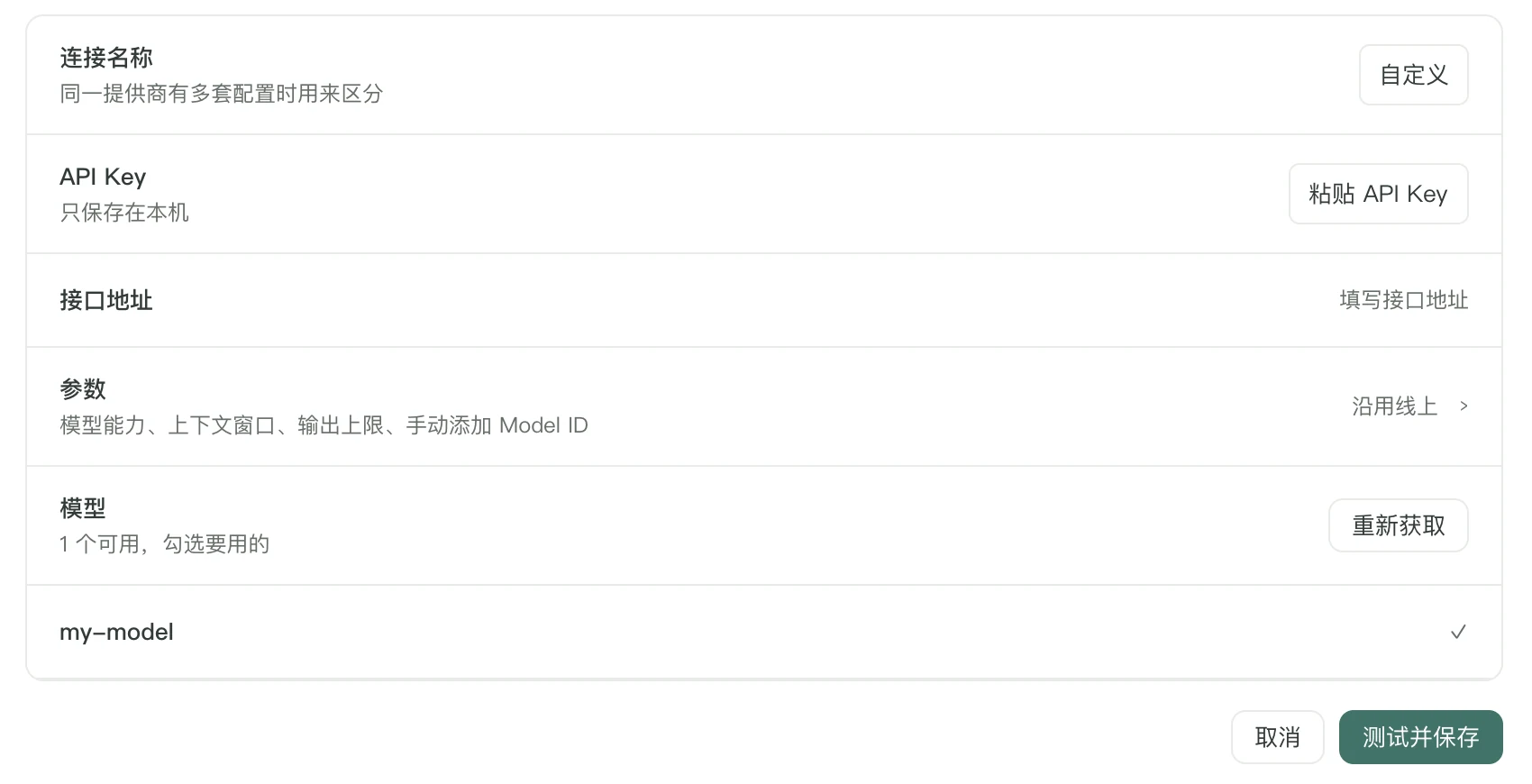
测试连接通过,发一句简单的话能收到完整回答。若报错,先核对服务商、接口地址、模型名称和可用额度。
使用 OpenAI Codex Beta 或本地模型
OpenAI Codex Beta:添加模型服务时选择该入口,点击“使用 OpenAI 登录”。浏览器未自动返回时,按弹窗指引完成回调。该入口属于 Beta。
本地模型:可选择 Ollama,先确保本机服务和模型可用。Ollama 本地入口默认不要求 API Key。
通义千问普通 API 与 Token Plan 是不同入口,请按实际购买的服务选择。
Key 保存在当前笔记库的插件设置中,请不要把它发到公开评论或 Issues。使用云端模型时,完成请求所需的对话、笔记或附件内容会发给你选择的服务。
在工作台交代任务,处理笔记和知识
告诉 Agent 你要处理什么、希望得到什么结果。每件事都是一个任务:它可以回答问题,也可以按你的要求创建、修改和整理笔记;文件操作范围取决于你选择的工作区和权限。
开始第一个任务
- 点击左侧羽毛图标,打开 EchoInk 工作台。
- 在输入框写清楚要做的事。新任务默认交给总助;想交给某位同事,先选择这位 Agent 再新建任务。
- 通过 + 添加文件或当前笔记,输入
@可以引用一篇笔记。第一次发送前如提示选择本机工作区,可以先选当前笔记库。 - 发送后,任务会出现在工作台。点开任务查看过程;需要你拍板时,它会停下来等你回应。
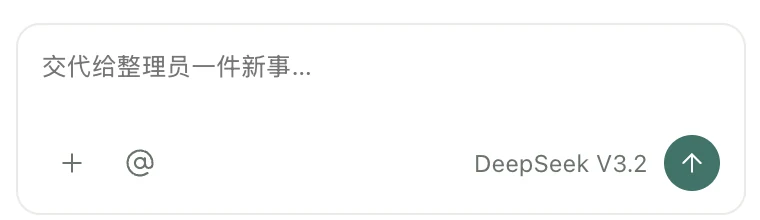
“阅读我附上的这篇笔记,整理三个重点,并列出我还需要确认的问题。”
在任务里继续,回应它的确认
点开任务卡片进入详情,能看到它读取了哪些内容、做了什么;在底部回复,就是接着这件事说。遇到需要确认的操作,选好后它再继续。
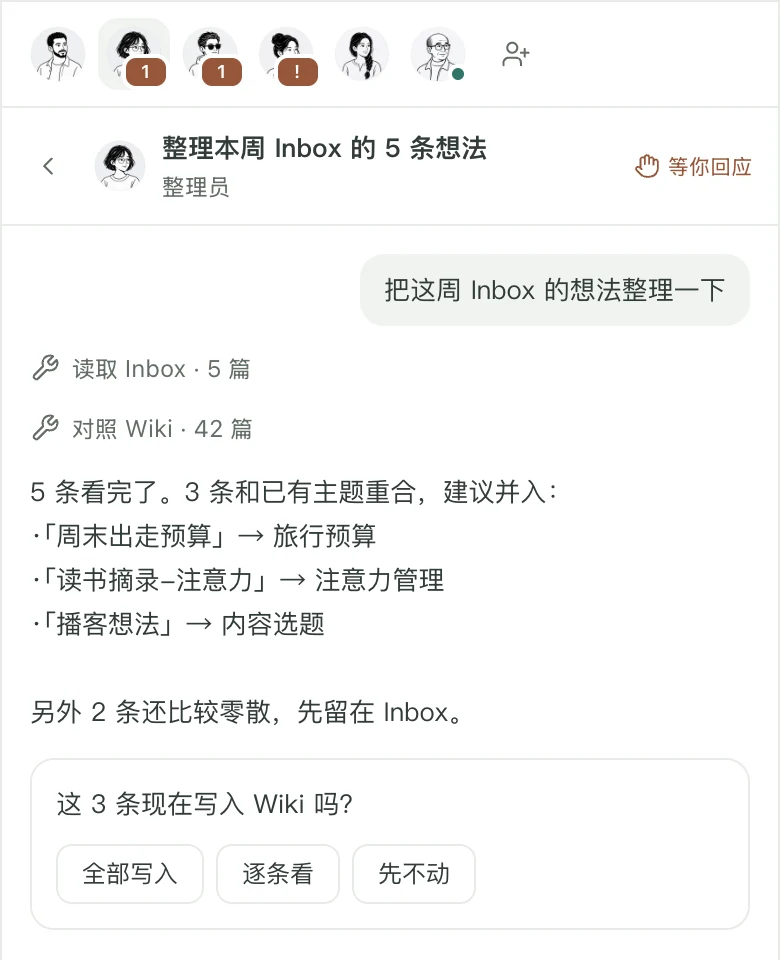
关闭 Obsidian 后任务不会继续运行,也不会自动重跑。中断的任务会保留原因和最后阶段,可在详情里点“从这里继续”;继续前会先核对已完成的操作和文件变化,结果不确定时会提示你先核对。
Ask:从自己的知识库找答案
输入 /ask 加上问题,让回答围绕当前知识库展开,并查看这次使用的知识来源。适合回顾旧笔记、比较已有观点、找回自己曾经记录的结论。检索和回答仍可能遗漏或出错,重要信息请按来源核对。
/ask 我之前关于项目定价做过哪些决定?
让 Agent 整理知识,而不只是回答
进入 设置 → EchoInk Agent → 模块 → 知识库 初始化知识库:选“帮我搭建”按推荐新建目录,或选“使用现有文件夹”沿用已有目录、不搬动文件。之后可通过 /maintain 提炼 Raw 笔记,把可复用内容整理进 Wiki 或 Projects。需要复杂整理时,从输入区 + → 计划模式 开始,先看步骤。
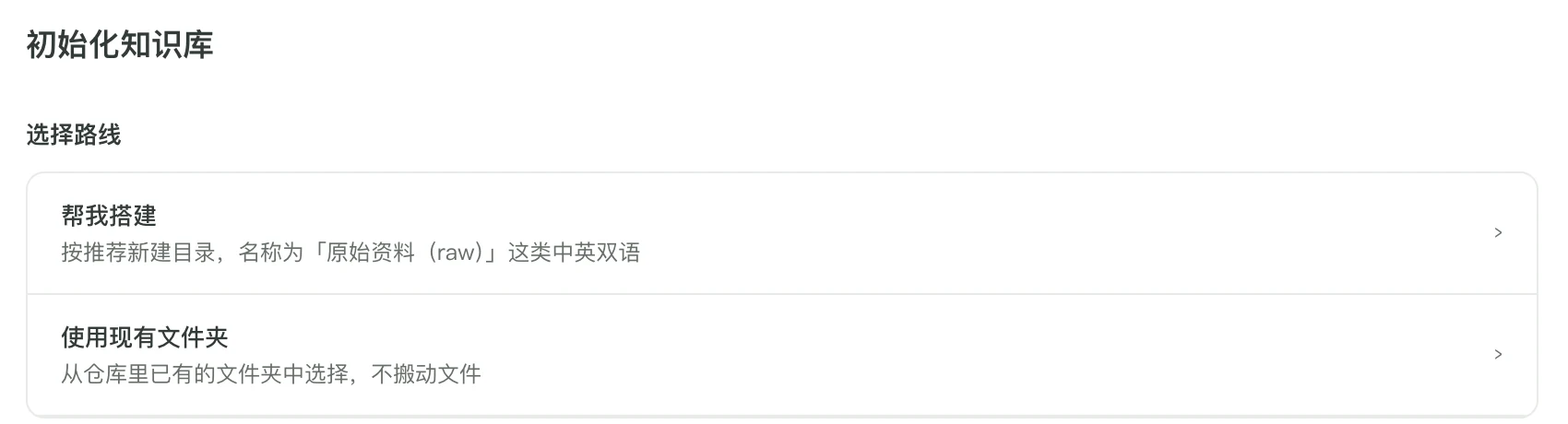
整理会涉及文件变化。按任务选择合适的读写权限,移动已有资料前保留备份。/ask 和 /maintain 本身不会自动改变你授予的权限。
归档和找回会话
完成的会话可以归档。在 设置 → EchoInk Agent → Agent 的“会话”一栏设置自动归档(完成多久后收进已归档),也可以打开“已归档会话”查看、恢复或删除。
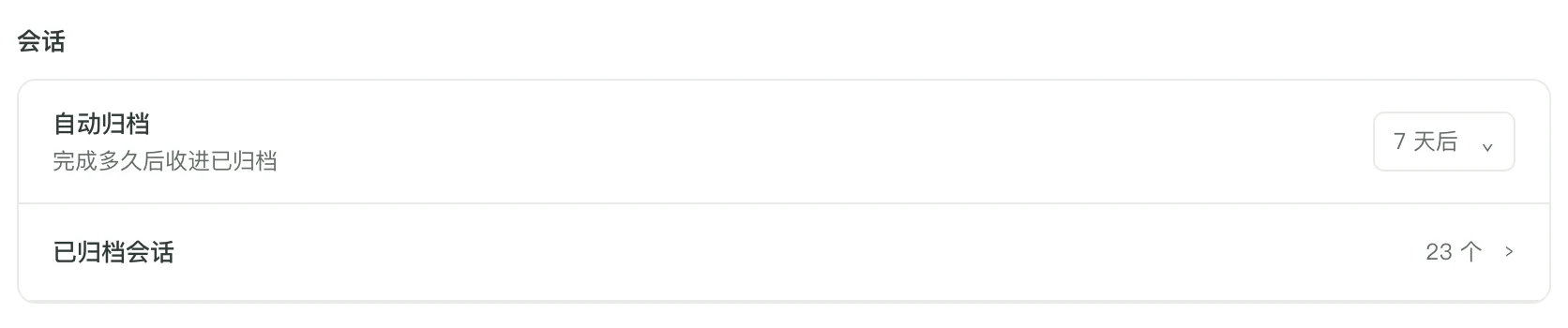
把图片、文档和笔记加入对话
不必把内容全部复制进输入框。桌面端支持粘贴、拖入图片,也可以通过输入区的 + 选择文件;发送前检查附件卡片,移除卡片即可取消本轮附件。
| 内容 | 支持范围 | 使用方式与条件 |
|---|---|---|
| 图片 | PNG、JPEG、GIF、WebP | 粘贴、拖入或“+ → 添加图片”;当前模型需要支持图片理解。 |
| 需转换的图片 | BMP、HEIC、HEIF、SVG | 在环境支持转换时转成 PNG;无法转换时会提示。 |
| 文档 | PDF、DOC、DOCX、Markdown、HTML | 通过“+ → 文件和文件夹”选择文件;当前版本不读取整个文件夹。 |
| 库内笔记 | 当前 Vault 的 Markdown 笔记 | 输入 @ 搜索,或“+ → 添加当前笔记”。 |
单个文档不超过 20 MB,每轮合计不超过 50 MB。可处理内容还受当前模型的上下文容量限制。
扫描版 PDF 暂不支持 OCR;加密、损坏或内容超限的文档会提示处理失败。需要精读整份 PDF 时,可以用 PDF 精读模块(需要 PRO)。Excel、音频、视频或 ZIP 暂不能直接作为对话附件。
让它更懂你,也由你来纠正
长期记忆用来减少重复解释。开启后,Agent 可以从对话中保留有长期价值的背景、偏好和决定,在以后相关的对话中使用。所有 Agent 共用一份记忆。并非每句话都会成为永久记忆,你也可以查看和修正它的理解。
查看它记住了什么
进入 设置 → EchoInk Agent → Agent → 记忆修正,按事实、观点、决定等分类查看已有记录,判断是否准确、是否仍适用。
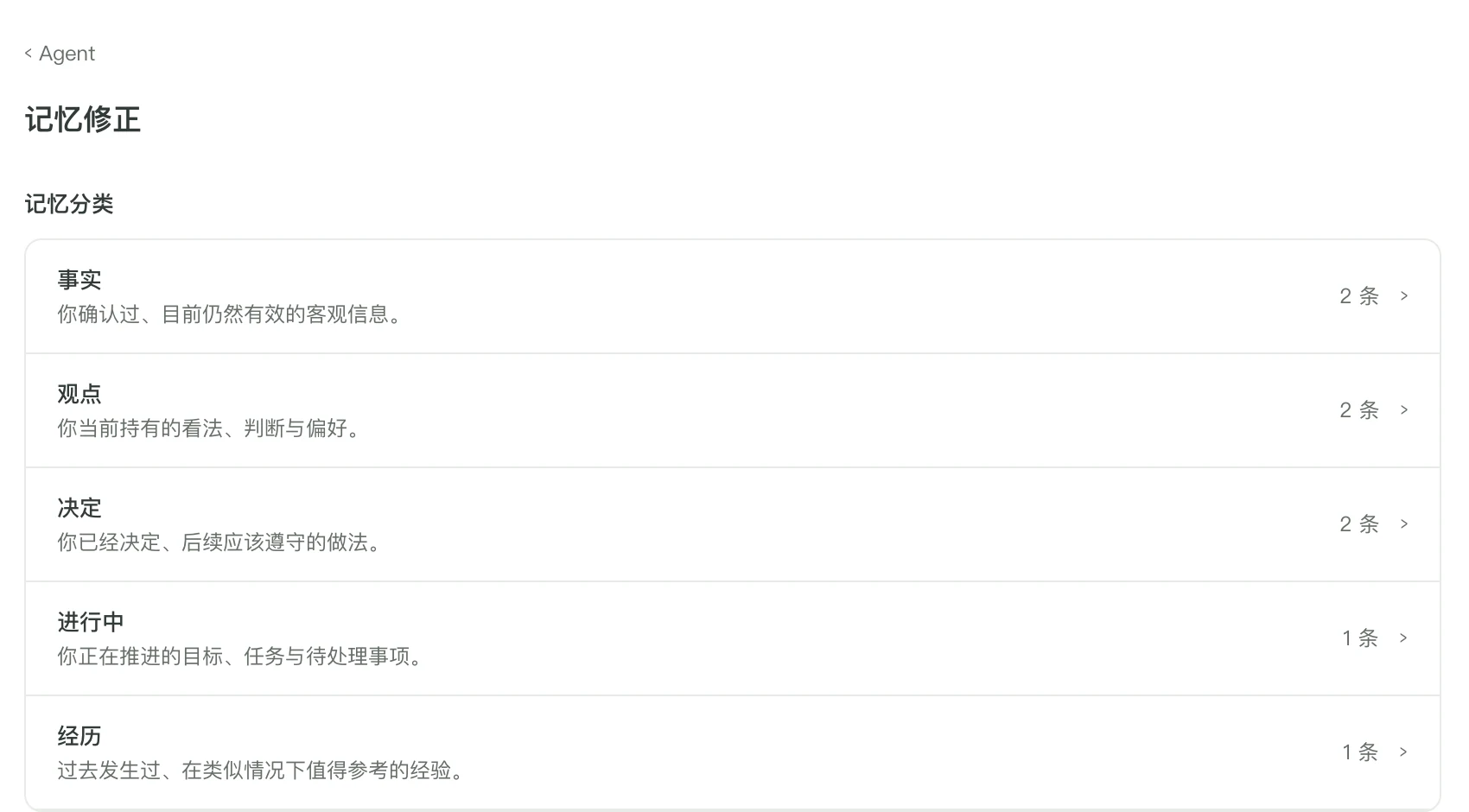
记错了,怎样修改
- 找到要修改的记忆,查看原记录。
- 写下纠正说明,例如“这是上一个项目的要求,新项目更重视交付速度”。
- 生成修正预览,对照原记录和新内容。
- 确认准确后点击保存。仅生成预览、关闭窗口或取消,都不会直接覆盖原记录。
重新打开这条记忆,确认已保存的内容符合你的纠正意图。AI 生成的预览仍需要你判断。
自动更新与“做梦”有什么用
你继续对话、更新背景或表达新的偏好时,Agent 可以补充、调整相关记忆。开启“空闲时整理记忆(做梦)”后,它还会在 Obsidian 开着且空闲时整理已有经历,让你的画像和长期相处方式逐步更新,减少反复说明同一件事。
这种适应是渐进的:例如,你多次要求先给结论、再解释细节,后续回答可以更贴近这个偏好;理解不准时,你仍可以直接说明并修正记忆。它不保证每次回答都准确理解你。
开关、频率和画像在哪里
都在 设置 → EchoInk Agent → Agent 的“记忆”一栏:长期记忆开关、空闲时整理记忆(做梦)和每日整理次数。自动整理默认每天 3 次,可调整为每天 1–6 次;实际执行需要插件运行且所需模型可用。
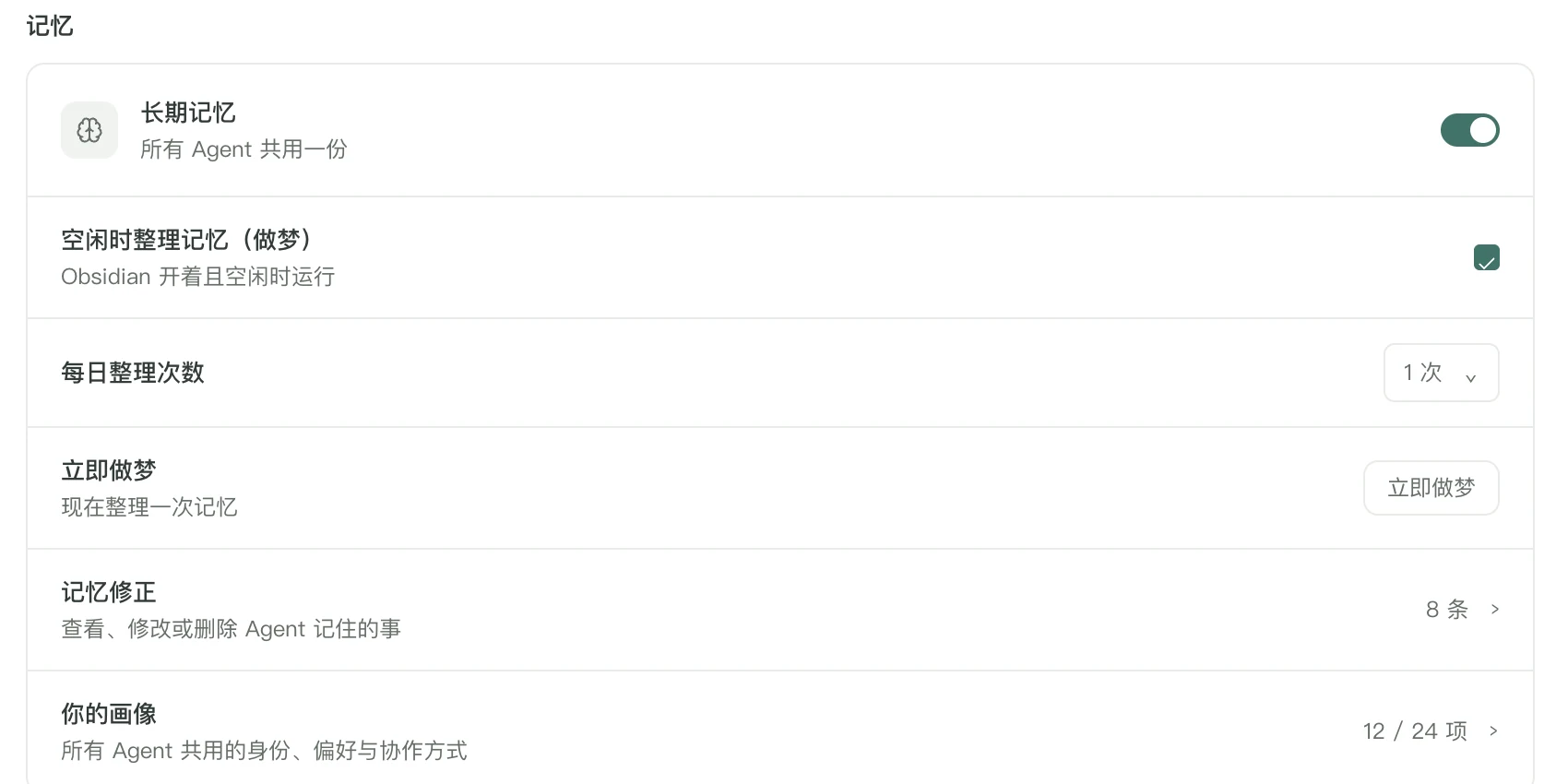
同一栏里的“你的画像”保存所有 Agent 共用的身份、偏好与协作方式,可以逐条修改或删除。每位 Agent 的名字、头像和风格,在 Agent 列表里点开它单独修改。
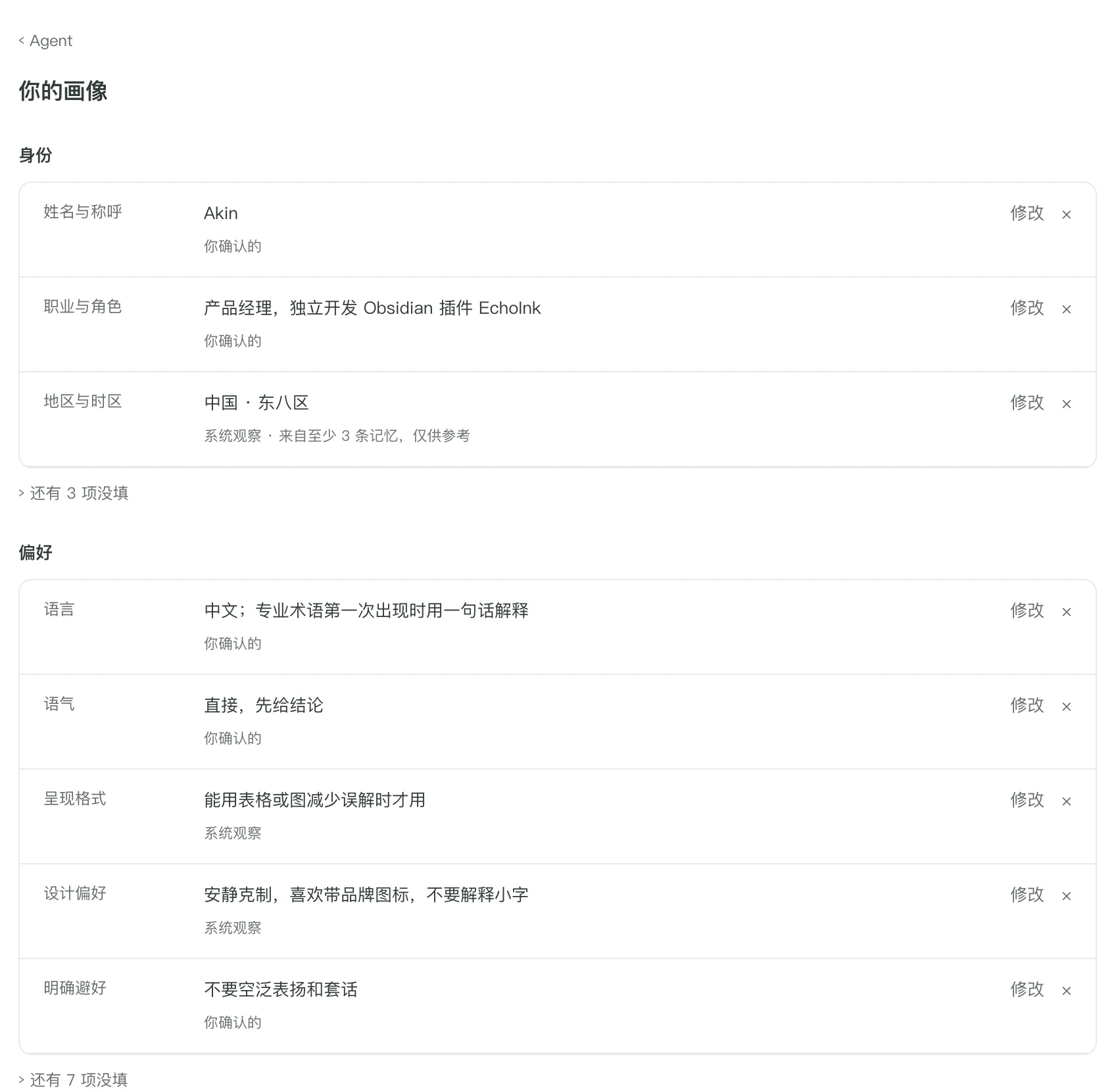
关闭自动整理后,普通记忆写入和召回仍可使用。修改 Agent 的名字或头像不会重置已有记忆。
查看本地记忆和让 AI 整理记忆是不同操作。“做梦”不代表云端模型无需联网;使用云端模型生成修正或整理内容时,仍会调用你配置的服务,并可能产生费用。
复用 Skills,连接 MCP 工具
Skills:复用一套做事方法
将适合自己的任务方法接入 Agent,让周报、整理或写作任务按相应要求开展。在 设置 → EchoInk Agent → 能力 → Skills 管理可用的 Skills,再在任务里说明要完成的事。
MCP:连接外部工具
MCP 是接入外部工具的方式。在 设置 → EchoInk Agent → 能力 → MCP 配置并启用可信连接,按需要完成该服务的登录或授权,再让 Agent 使用相应工具。
只读的 MCP 工具可以直接使用;会修改内容的工具,执行前需要你确认。本地 MCP 进程使用当前用户的系统权限,插件里的确认不会把它限制在工作区内。只连接可信的服务,不要为了使用某个工具授予无关权限。
需要联网查资料时
桌面端可在 设置 → EchoInk Agent → 能力 → 工具 配置 Tavily Key 并开启联网搜索(默认关闭)。它与对话模型分开配置,搜索词会发送到 Tavily,搜索额度和费用由 Tavily 计算;测试连接也会执行一次搜索,消耗 1 个额度。
更新插件与移动端使用
更新时保留自己的数据
通过社区目录安装的用户,可在 Obsidian 的第三方插件设置中检查更新。手动安装时,先完整备份笔记库、插件设置和数据,再关闭 EchoInk,用同一版本的 main.js、manifest.json、styles.css 替换原文件,重新启用插件。
只替换这三个运行文件。不要删除整个插件文件夹、data.json 或笔记库中的会话、知识和记忆文件。如需回退,要用升级前的完整备份和对应的旧版插件一起恢复,不能只替换旧插件文件降级。跨大版本升级前先阅读对应发布说明。
移动端仍处于 Beta
在移动设备的 Vault 安装同一套文件并启用后,运行 打开移动对话,再到 API Provider → 模型与提供商 选择内置服务商,填写 API Key 与模型 ID;使用自定义服务商时再填写接口地址。
本版移动端支持文字对话、Markdown 笔记读取与新建、本地记忆、账号与财务,以及手机和平板布局;暂不包含新工作台与多 Agent 任务、附件、英文日记生成和 CLI;Skills 只使用移动端已有的工具,MCP 暂只保存配置。两端会话、记忆分别保存,不自动合并历史。iOS、iPadOS 与 Android 的真机验证仍待完成。
设备间同步取决于你的同步方式和设置。插件文件超过 Obsidian Sync Standard 的单文件 5 MB 限制,请在各设备分别安装或更新,不要依赖 Sync Standard 传输插件文件。
配套主题怎么用
配套主题 echoink-theme 是给 EchoInk 做的 Obsidian 主题,有三套外观。装好后在插件里切换,笔记、工作台和 Agent 侧栏一起换装。
| 外观 | 谁能用 | 适合 |
|---|---|---|
| 极简黑白 | 免费 | 黑白灰为主,长时间阅读不累 |
| 荧光笔记 | PRO | 标题和重点像用荧光笔划过,适合读书笔记和复盘 |
| 黄白宣言 | PRO | 浅灰纸面配明黄标题,排版更有态度,适合输出和分享 |
安装主题
- 主题 ZIP 可以从配套主题页或上方下载区取得。
- 解压得到
echoink-theme文件夹,放进当前笔记库的.obsidian/themes/;没有 themes 文件夹就新建一个。文件夹名保持echoink-theme,不要改名,也不要多套一层;里面至少要有manifest.json和theme.css。 - 打开 Obsidian 设置 → 外观 → 主题,选择 echoink-theme。
macOS 中按 ⌘ + Shift + . 显示隐藏文件夹。主题不在 Obsidian 社区主题市场里,更新时重新下载,覆盖同名文件夹。
在插件里切换外观
- 打开 设置 → EchoInk → 通用 → 外观。
- 在「配色」里选 极简黑白、荧光笔记 或 黄白宣言,选完立即生效。
- 浅色还是深色跟随 Obsidian 自己的设置,不用在插件里另外选。
没装主题时,这里会出现一行「安装配套主题 echoink-theme,体验更沉浸」,展开能看到安装说明。
解锁 PRO 外观
荧光笔记和黄白宣言是 PRO 专属。在 设置 → EchoInk → 账号与会员 登录有 PRO 的账号后,两套外观即可选择;未开通时选项上带锁,点一下会引导到订阅计划。PRO 到期后,外观自动回到极简黑白,笔记内容不受影响;重新开通后恢复原来的选择。PRO 不包含模型额度,和模型费用是两件事。
用图片组排版
把几张图写进一个 > [!gallery] 块,就会排成一组。一行写一张,最多 3 张。









[!gallery|row]。[!gallery|row|300]。组里单张图写的尺寸不生效。遇到问题,先检查这里
安装后,插件列表里找不到 EchoInk
确认 Obsidian 至少为 1.11.4;检查三个文件是否直接位于当前 Vault 的 .obsidian/plugins/codex-echoink/ 下,而不是 ZIP 内、额外一层目录或 Obsidian 应用安装目录。重启后再次查看第三方插件列表。
已配置模型,但发送消息失败
依次检查服务商入口、API URL、API Key、模型 ID 和可用额度。Key 不能跨不同服务通用。账号授权失效时按提示重新登录;网络异常时先确认该模型服务可以访问。不要把 Key 或登录回调发给他人排查。
图片或文档无法发送
先确认文件类型与大小在支持范围内,再检查当前模型是否支持图片、文档是否加密或损坏。扫描版 PDF 暂不支持 OCR,可以先转成可选择文字的文档再添加。
记忆不准确,或没有按预期更新
先查看对应记忆和用户画像,判断是否保存了过时背景。可通过记忆修正生成预览并保存,也可以在对话中明确说明变化。自动整理需要开启相应开关且模型可用;它不能保证理解每条信息。
官网功能演示与下载版本有差别
官网功能演示使用示例数据。功能请以已安装版本和对应的更新记录为准。
还需要帮助
反馈时提供插件版本、Obsidian 版本、操作系统、重现步骤和脱敏后的错误提示。
前往 GitHub 反馈Issues 是公开的。请勿上传密码、API Key、验证码、兑换码或私人笔记;订单与账号问题请查看更新日志支持与条款中的处理方式。