更新日志
每一次更新,都让记录与协作更顺手。
内容来自 GitHub Releases · 同步于
GitHub 上的完整记录 ↗
2.6.1
查看此版本更新
- 接入 Obsidian 官方 CLI:可在对话中打开笔记与新标签页、操作 Bases、追加日记、读取或恢复本地历史,以及查询和管理插件。
- 修复默认日记路径识别,以及
/菜单连续输入、关闭重开后 Skill 候选丢失的问题;中英文名称均可搜索。
CLI 功能需要桌面端已安装并启用官方 Obsidian CLI。写入和插件管理沿用确认流程;插件搜索从 GitHub 下载官方公开目录,在本地筛选,不向目录服务上传笔记或搜索词。升级时替换下方三个插件文件,保留设置与数据。
2.6.0
查看此版本更新
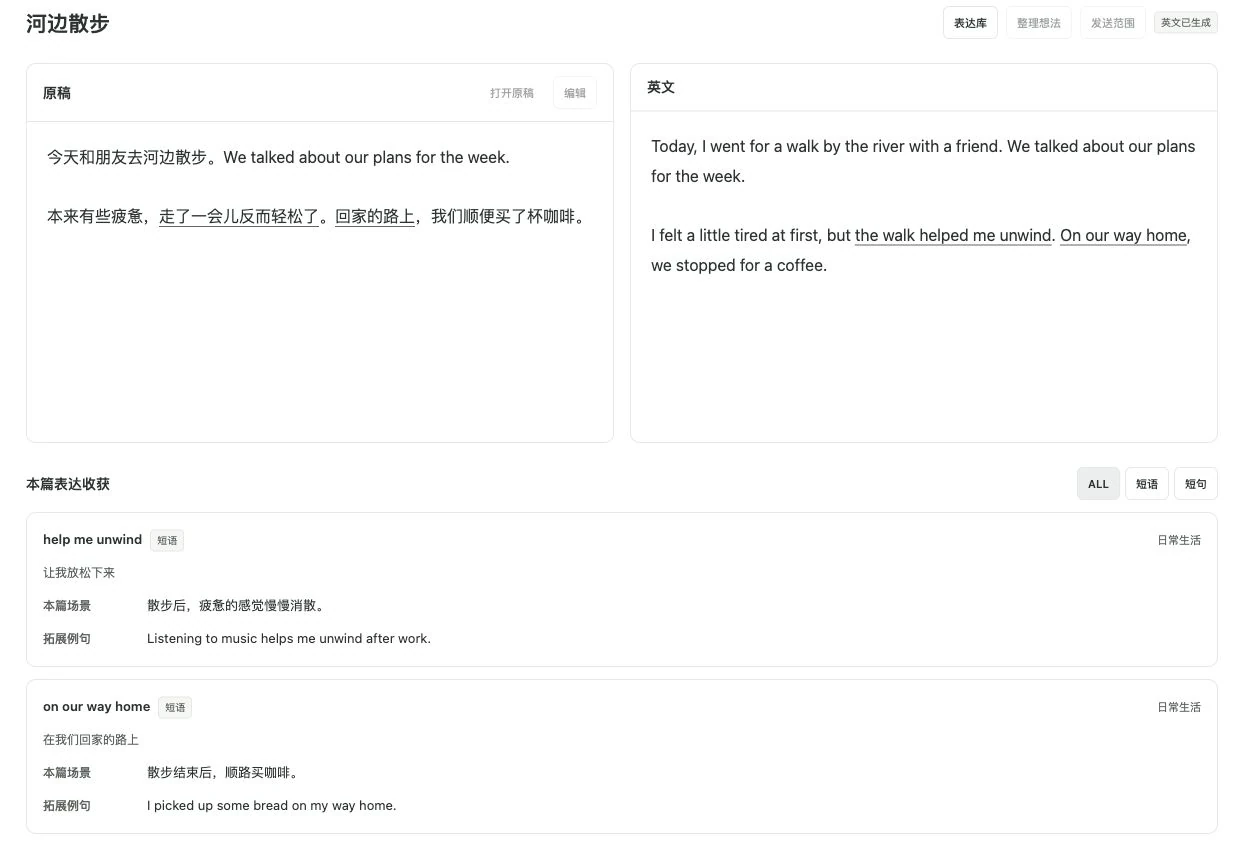
英文日记与表达库
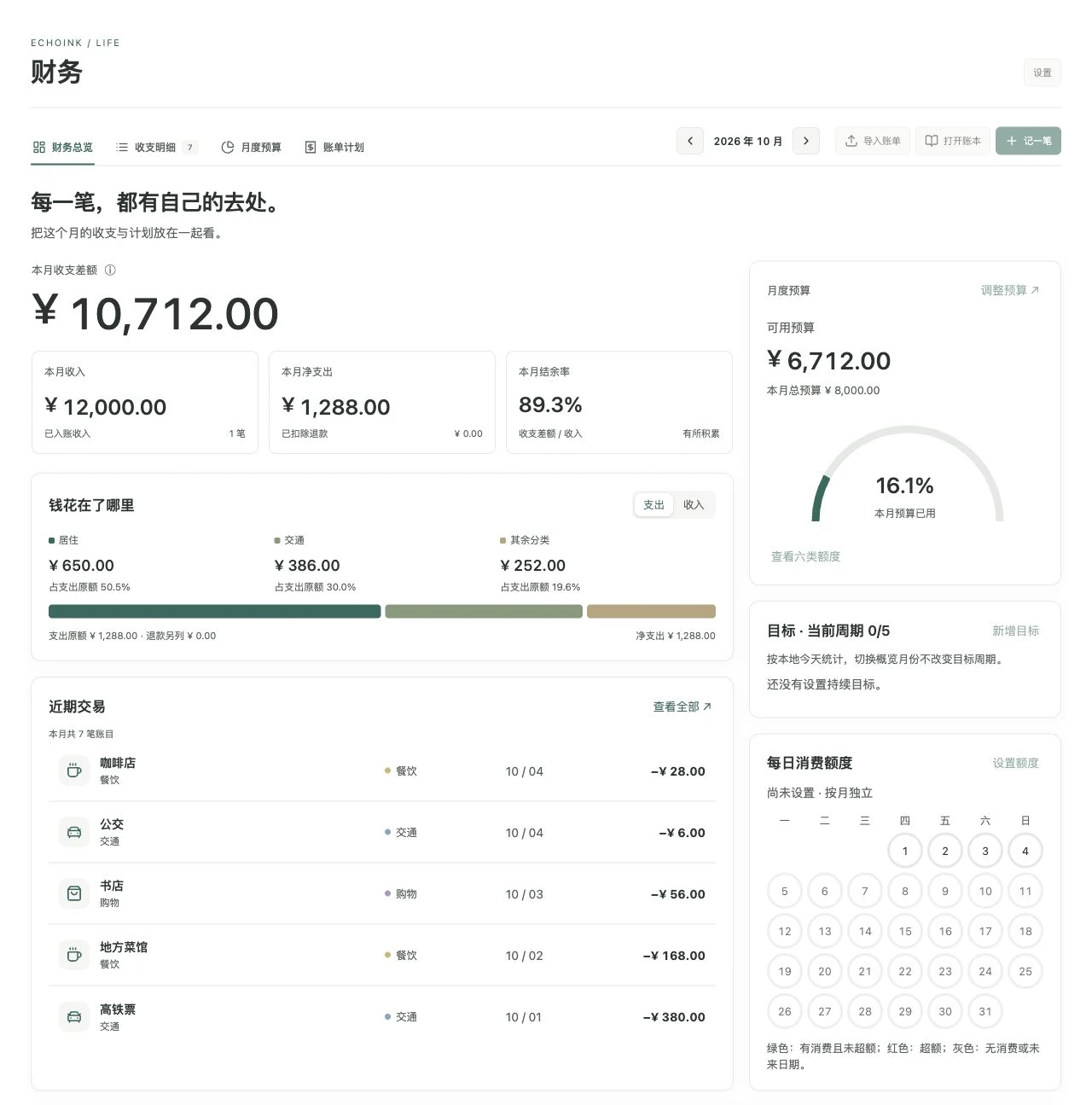
财务管理
其他更新与完整说明
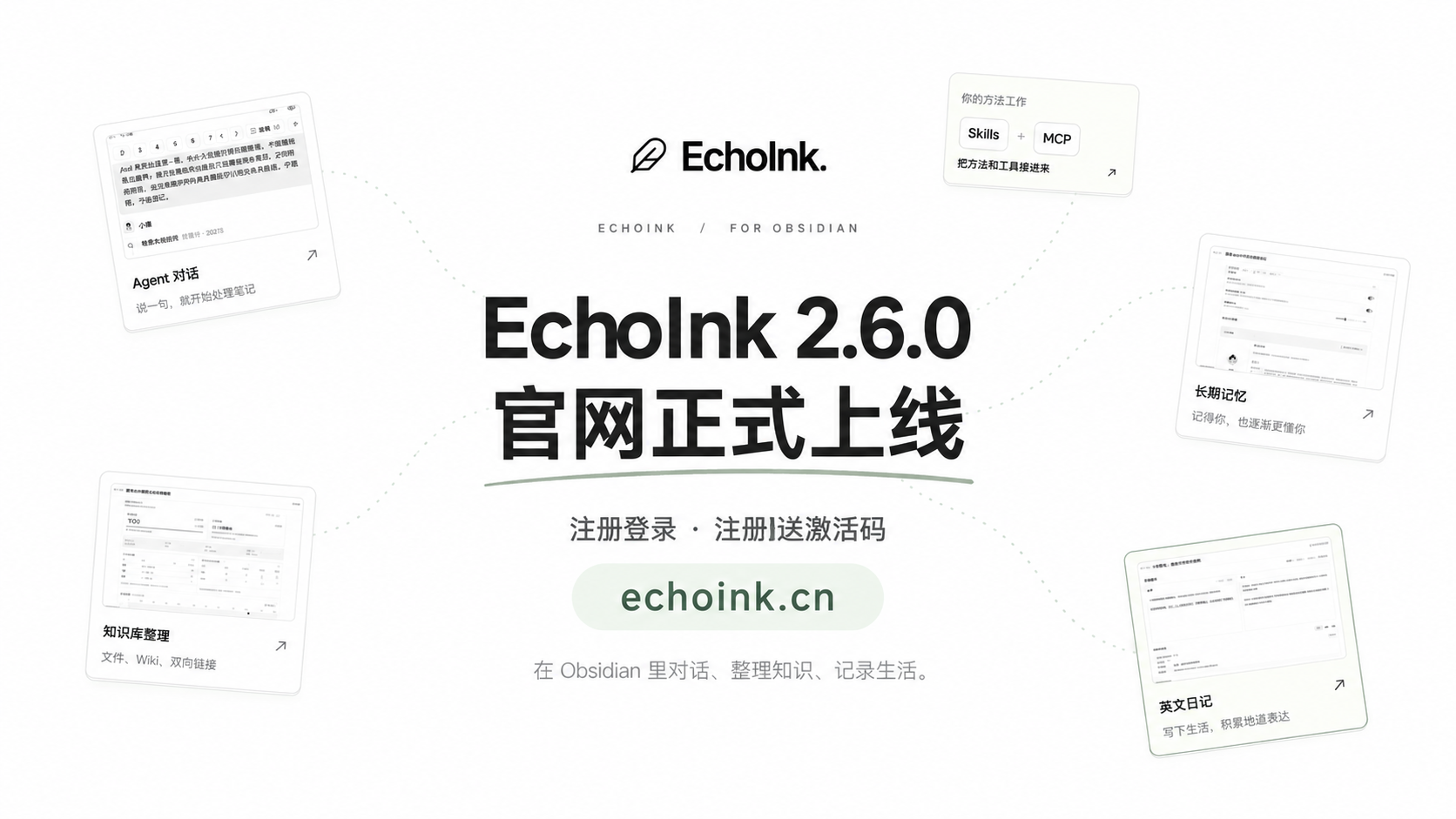
EchoInk 官网正式上线:echoink.cn。
这次更新把账号、PRO 插件和日常记录带到一起。官网集中提供产品介绍、下载、使用说明与账号管理。
- 注册登录与免费内测激活。 支持邮箱验证码和密码登录。目前活动为“注册送激活码”:注册并验证邮箱后领取,数量与有效期以官网为准。在桌面插件中登录、使用兑换码,即可自动完成本机授权;联网与成功状态清楚可见。
- 财务插件。 导入微信、支付宝账单,管理商户、账户与分类,设置默认月预算或单月预算、持续目标,创建账单计划并关联记录。连接自己的模型后,可以辅助整理账单、生成财务分析。
- 英文日记插件。 在 Markdown 原稿旁生成自然英文,回看原文对照与表达收获,并在跨日表达库中检索。可选择允许发送给模型的段落,首页快捷入口与插件设置联动。
- 工作区与平板布局。 新增可选主题颜色、首页分区导航、活动热力图按年/月筛选,以及 iPad 宽屏分栏与窄窗回落布局。
- 模型兼容。 更新动态模型发现、模型能力与 DeepSeek 请求处理,减少模型配置和请求参数不匹配。
- Skill 双语名称。 内置 Skill 与插件名称随界面语言切换,支持中英文搜索;对话栏输入
/时也能用中文找到并选择 Skill,原英文名称继续可用。 - 到期保留阅读。 财务、英文日记按 PRO 插件控制。到期后,已启用插件保留原有入口和资料,开关及新增、导入、修改、生成操作禁用;普通对话、知识库与原始 Markdown 仍可使用。移除多余活动框和历史兑换码明文,仅在异常或离线时提供直接刷新验证。
- 仓库说明与许可。 README 固定链接官网,使用说明统一前往官网。新增内容采用源码可见参考许可,保留旧版 MIT 和第三方许可已经授予的权利;详见 LICENSE。
下载与升级
前往 官网下载安装。需要 Obsidian 1.11.4 及以上;手动升级时只替换官方的 main.js、manifest.json、styles.css,保留原有设置和数据文件。
账号、会员、财务与英文日记本次用于桌面端;移动端继续为 Beta,iOS/Android 真机验证尚未完成。财务与英文日记需要有效 PRO;PRO 不含模型额度,AI 仍使用自己的模型服务。目前未开放付费购买,内测活动以官网为准。插件文件超过 Obsidian Sync Standard 的单文件 5 MB 限制,请在各设备独立安装或更新。
2.5.2
查看此版本更新
修复 Codex 授权与对话兼容。 修复部分 Codex 请求参数、登录令牌和流式回答格式的兼容问题;连接测试改用较低推理强度,等待上限延长至 60 秒。参数被拒绝、模型不可用、额度受限、网络故障与授权失效会分别提示,减少误报“返回格式不符合协议”或要求重新登录的情况。
修复 Codex 对话连接。 修复桌面端 OpenAI Codex Beta 已授权并保存模型后,发送消息仍提示“网络连接中断”的问题。其余功能沿用 2.5.0。
需要资料时向外搜索,暂时不用的对话交给归档。
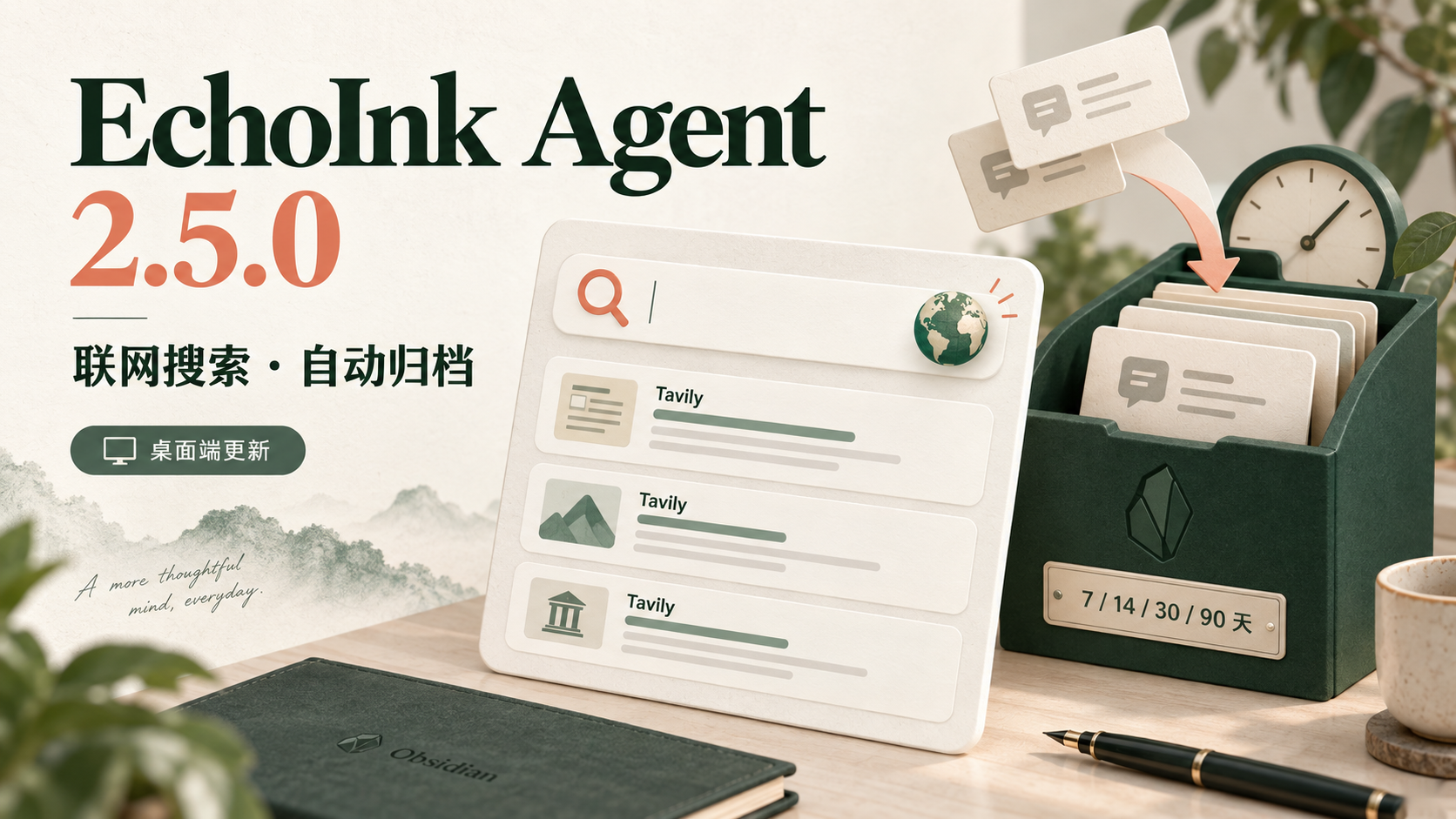
2.5.0 为桌面端加入 Tavily 联网搜索与会话自动归档。两项功能默认关闭,由你决定何时开启。
- 联网搜索,回答附带来源。 配置 Tavily 后,当前模型可以按问题需要搜索网页,阅读摘要并引用返回的链接。你可以继续使用已有的对话模型。
- 模型和工具分开配置。 API Provider 顶部新增“大模型 API / tool 工具”切换;Tavily 支持 Key 显隐、连接测试和独立开关。测试成功不会自动开启搜索。
- 按时间整理旧对话。 在复盘管理中选择 7、14、30 或 90 天,超过期限未更新的对话会自动归档。正在查看、运行、排队或保留待发送草稿的对话会被跳过;已归档对话可以恢复,不会删除内容,也不需要模型服务。
- 小窗口设置更整齐。 修复 Tavily 说明与开关在窄窗口下错位的问题。
开始使用
联网搜索:打开 设置 → EchoInk Agent → API Provider → tool 工具,填入自己的 Tavily API Key,测试连接后自主开启“联网搜索”。连接测试会执行一次 basic 搜索并消耗 1 credit;正常搜索也使用 basic,最多返回 5 条结果。Tavily 需要单独的账号与 Key,额度和价格以 官方政策 为准。开关调整会在已有对话的下一轮生效。
自动归档:打开 复盘 → 管理 → 自动归档 选择期限。检查只在插件运行时进行;可在“已归档会话”中恢复对话。当前不包含会话置顶功能。部分搜索过程摘要仍可能显示通用工具标题,实际网页结果和来源链接可正常返回。
本次新增搜索与自动归档仅用于桌面端。移动端继续保留现有 Beta 功能,iOS 与 Android 真机验证仍未完成。搜索词会发送给 Tavily,返回的摘要和链接交给当前模型用于回答;请按你的信息分享范围使用。
下载与升级
需要 Obsidian 1.11.4 及以上。下载本页的 main.js、manifest.json、styles.css,放入 Vault 的 .obsidian/plugins/codex-echoink/,保留已有 data.json 和其他数据文件,重新启用插件。社区目录同步后,也可在 Obsidian 社区插件页面检查更新。
2.5.1
查看此版本更新
修复 Codex 对话连接。 修复桌面端 OpenAI Codex Beta 已授权并保存模型后,发送消息仍提示“网络连接中断”的问题。其余功能沿用 2.5.0。
需要资料时向外搜索,暂时不用的对话交给归档。
2.5.0 为桌面端加入 Tavily 联网搜索与会话自动归档。两项功能默认关闭,由你决定何时开启。
- 联网搜索,回答附带来源。 配置 Tavily 后,当前模型可以按问题需要搜索网页,阅读摘要并引用返回的链接。你可以继续使用已有的对话模型。
- 模型和工具分开配置。 API Provider 顶部新增“大模型 API / tool 工具”切换;Tavily 支持 Key 显隐、连接测试和独立开关。测试成功不会自动开启搜索。
- 按时间整理旧对话。 在复盘管理中选择 7、14、30 或 90 天,超过期限未更新的对话会自动归档。正在查看、运行、排队或保留待发送草稿的对话会被跳过;已归档对话可以恢复,不会删除内容,也不需要模型服务。
- 小窗口设置更整齐。 修复 Tavily 说明与开关在窄窗口下错位的问题。
开始使用
联网搜索:打开 设置 → EchoInk Agent → API Provider → tool 工具,填入自己的 Tavily API Key,测试连接后自主开启“联网搜索”。连接测试会执行一次 basic 搜索并消耗 1 credit;正常搜索也使用 basic,最多返回 5 条结果。Tavily 需要单独的账号与 Key,额度和价格以 官方政策 为准。开关调整会在已有对话的下一轮生效。
自动归档:打开 复盘 → 管理 → 自动归档 选择期限。检查只在插件运行时进行;可在“已归档会话”中恢复对话。当前不包含会话置顶功能。部分搜索过程摘要仍可能显示通用工具标题,实际网页结果和来源链接可正常返回。
本次新增搜索与自动归档仅用于桌面端。移动端继续保留现有 Beta 功能,iOS 与 Android 真机验证仍未完成。搜索词会发送给 Tavily,返回的摘要和链接交给当前模型用于回答;请按你的信息分享范围使用。
下载与升级
需要 Obsidian 1.11.4 及以上。下载本页的 main.js、manifest.json、styles.css,放入 Vault 的 .obsidian/plugins/codex-echoink/,保留已有 data.json 和其他数据文件,重新启用插件。社区目录同步后,也可在 Obsidian 社区插件页面检查更新。
2.5.0
查看此版本更新
需要资料时向外搜索,暂时不用的对话交给归档。
2.5.0 为桌面端加入 Tavily 联网搜索与会话自动归档。两项功能默认关闭,由你决定何时开启。
- 联网搜索,回答附带来源。 配置 Tavily 后,当前模型可以按问题需要搜索网页,阅读摘要并引用返回的链接。你可以继续使用已有的对话模型。
- 模型和工具分开配置。 API Provider 顶部新增“大模型 API / tool 工具”切换;Tavily 支持 Key 显隐、连接测试和独立开关。测试成功不会自动开启搜索。
- 按时间整理旧对话。 在复盘管理中选择 7、14、30 或 90 天,超过期限未更新的对话会自动归档。正在查看、运行、排队或保留待发送草稿的对话会被跳过;已归档对话可以恢复,不会删除内容,也不需要模型服务。
- 小窗口设置更整齐。 修复 Tavily 说明与开关在窄窗口下错位的问题。
开始使用
联网搜索:打开 设置 → EchoInk Agent → API Provider → tool 工具,填入自己的 Tavily API Key,测试连接后自主开启“联网搜索”。连接测试会执行一次 basic 搜索并消耗 1 credit;正常搜索也使用 basic,最多返回 5 条结果。Tavily 需要单独的账号与 Key,额度和价格以 官方政策 为准。开关调整会在已有对话的下一轮生效。
自动归档:打开 复盘 → 管理 → 自动归档 选择期限。检查只在插件运行时进行;可在“已归档会话”中恢复对话。当前不包含会话置顶功能。部分搜索过程摘要仍可能显示通用工具标题,实际网页结果和来源链接可正常返回。
本次新增搜索与自动归档仅用于桌面端。移动端继续保留现有 Beta 功能,iOS 与 Android 真机验证仍未完成。搜索词会发送给 Tavily,返回的摘要和链接交给当前模型用于回答;请按你的信息分享范围使用。
下载与升级
需要 Obsidian 1.11.4 及以上。下载本页的 main.js、manifest.json、styles.css,放入 Vault 的 .obsidian/plugins/codex-echoink/,保留已有 data.json 和其他数据文件,重新启用插件。社区目录同步后,也可在 Obsidian 社区插件页面检查更新。
2.4.1
查看此版本更新

把思考,带在身边。
2.4.1 加入移动端 Beta。同一个插件包在手机上打开移动界面,在电脑上继续使用原有桌面形态和功能。
- 在手机上对话。 配置 API Key、接口和模型后即可提问,支持 OpenAI Chat Completions 和 Responses。当前回答会在完整返回后显示。
- 读取笔记,写成 Markdown。 查找并读取当前仓库的笔记,再让 EchoInk 整理为新的 Markdown 文件。已有同名文件不会被覆盖;只读权限下不会创建笔记。
- 记住有用的背景。 在移动会话中保存和召回本地记忆,也可以查看、编辑或忘记某一条。关闭长期记忆会停止召回与写入;未配置模型时仍能管理已有本地历史和记忆。
- 自定义欢迎语。 在基础设置中修改空会话的欢迎标题和问候语,输入后自动保存。关闭自定义或留空时使用默认文案,关闭开关会保留已填内容。
使用与升级
下载本页的 main.js、manifest.json、styles.css,放入 Vault 的 .obsidian/plugins/codex-echoink/,保留已有 data.json 和 mobile/,重新启用插件。社区目录同步版本后,也可在 Obsidian 社区插件页面检查更新。
手机启用后运行 “打开移动对话”,进入 设置 → API Provider → 模型与提供商 配置模型;在 复盘 → 记忆 管理本地记忆,在 基础设置 修改欢迎语。电脑用户按原有方式使用,无需切换为手机界面。
需要 Obsidian 1.11.4 及以上。移动 Beta 以 iOS 为优先方向,Android 共用移动入口,可参与实验性测试;真实 iOS、Android 设备验收尚未完成。桌面保留既有能力。
移动端当前不包含跨设备记忆同步、后台任务、CLI、附件或完整桌面 Skills/MCP 能力,移动与桌面的会话和记忆分别保存。头图中的手机界面来自 Demo,仅为功能示意,不代表其中所有模块已接通。
2.4.0
查看此版本更新
顺着联系,读懂笔记。
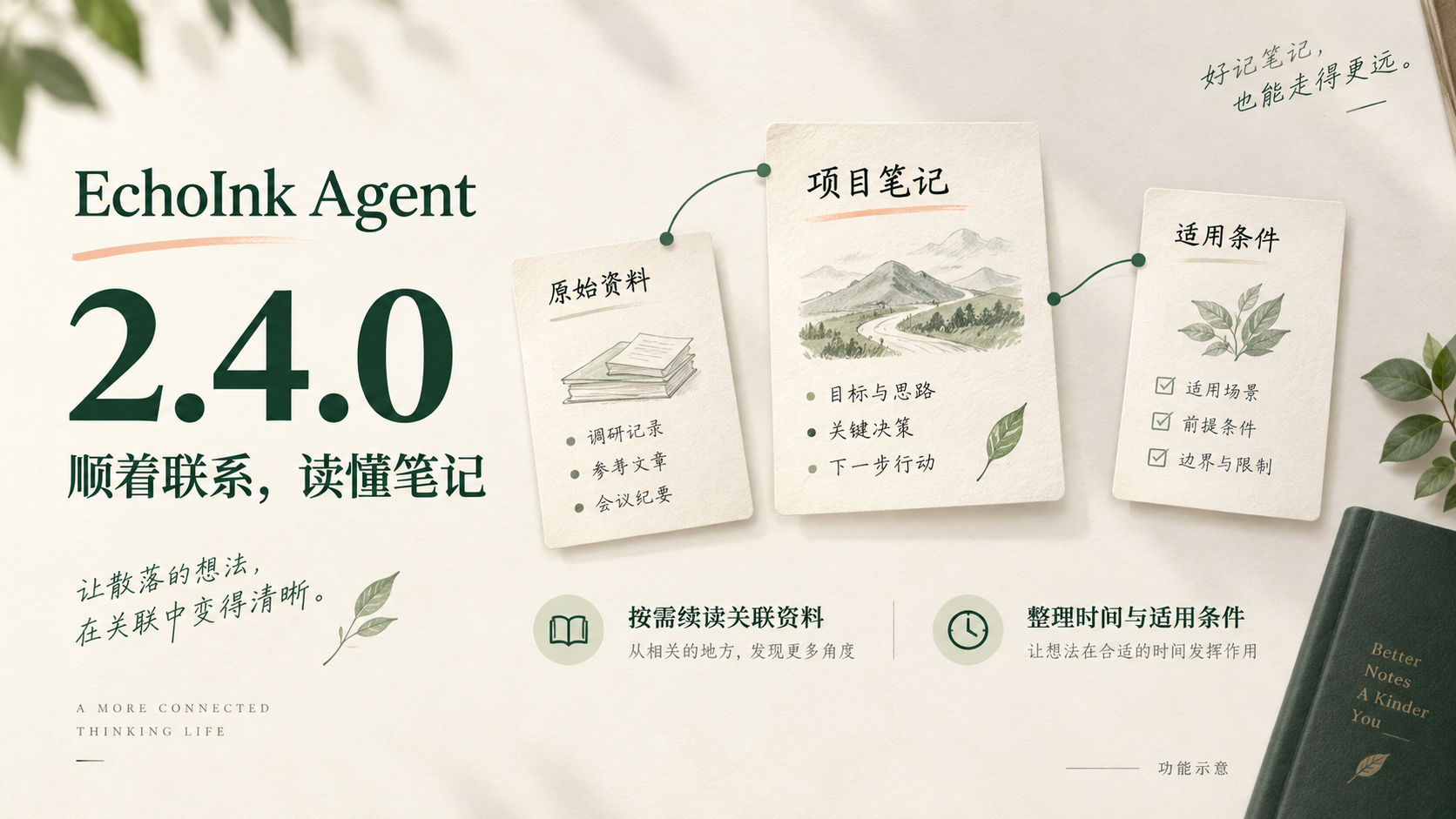
2.4.0 让 Ask 可以顺着笔记之间的联系继续阅读,也让整理后的知识保留更多适用背景。
- 按问题续读相关资料。 找到一篇笔记后,模型可以查看它链接到的文章,以及引用它的其他笔记,再选择需要的内容继续读。是否补找资料、是否已经足够回答,由模型结合问题判断,无需读完全部链接。
- 整理时间与适用条件。
/maintain可按需补充主题、时间、资料性质、适用条件和关系描述,帮助后续阅读区分不同项目、版本,以及预算与实际数据。原有笔记仍可直接使用,不要求补齐固定字段。 - 分清读过什么。 已交付的正文片段与尚待查看的线索分开记录;未读完的长文、读取失败或未完整返回的结果,不再被当作完整阅读。单份资料缺失时,模型仍可使用其他可用材料继续处理。
- 失败提示与显示修复。 文件尚未创建或路径变化时,显示可确定的具体原因;失败的操作不再显示“读取完成”。旧记录没有具体原因时如实说明。失败卡片的字号、行高和间距与外层过程节点统一。
使用与升级
在对话中输入 /ask,例如“这个项目最后实际花了多少,与预算差多少?”,让模型按需要查阅相关笔记。用 /maintain 整理新资料时,可要求保留时间和适用条件。升级无需重新初始化仓库或重设模型。
关联阅读提供更多判断依据;金额、比例等结论仍应核对原文和计算,模型可能误解条件或作出不准确的推断。
在 Obsidian 社区插件页面检查更新,或下载本页的 main.js、manifest.json、styles.css,放入 Vault 的 .obsidian/plugins/codex-echoink/ 后重新启用插件;保留自己的 data.json。
需要 Obsidian Desktop 1.11.4 及以上,暂不支持移动端。本轮关联阅读与失败提示已在 macOS 实机验证,Windows/Linux 的对应实机操作尚未验证。头图为功能示意。
2.3.2
查看此版本更新
更轻,更顺手。
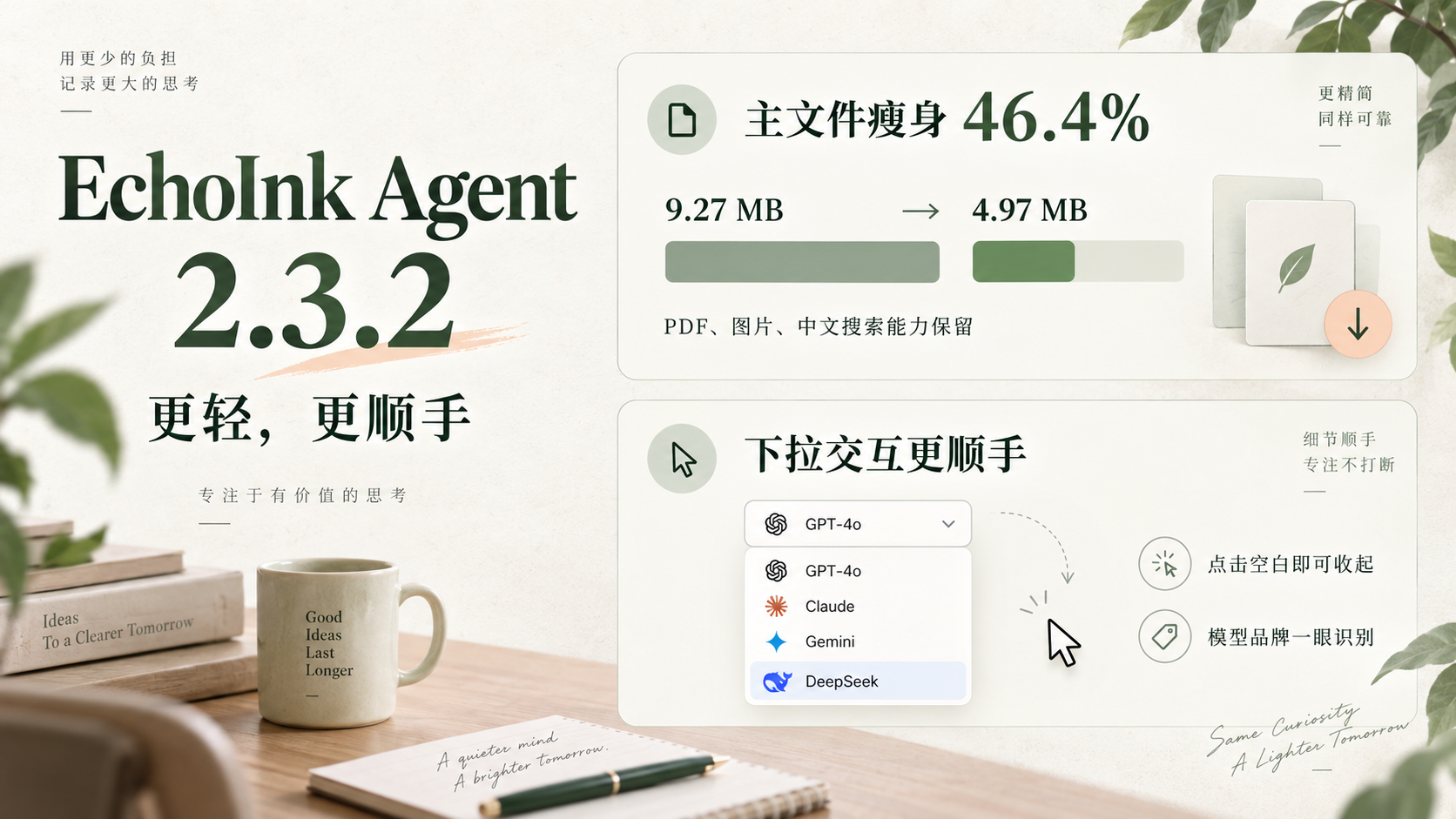
2.3.2 重点缩小插件包体,并改善设置页和聊天区的下拉交互。
- 主文件减少约 46.4%。
main.js从 2.3.1 的约 9.27 MB 降至约 4.97 MB(4.74 MiB),已低于 Obsidian Sync Standard 的 5 MiB 单文件上限。PDF 阅读、图片处理、完整中文拼音搜索及已有模型能力继续保留。 - 点击外部即可取消下拉。 在设置页下拉框以及聊天模型、参数菜单中,点空白或其他位置就会收起列表,保留原选择;鼠标悬停只高亮,点击选项才确认。修复也覆盖独立窗口中的菜单打开和取消。
- 当前模型显示品牌图标。 “EchoInk 当前模型”的已选项和列表选项现在使用与 Provider 页一致的图标,深度求索等服务商更容易辨认。
使用与升级
升级后直接使用原有设置和模型,无需重新初始化仓库。在 设置 → EchoInk Agent → 知识库 中查看当前模型图标;设置下拉和聊天参数菜单均可点击外部取消。
在 Obsidian 社区插件页面检查更新,或下载本页的 main.js、manifest.json、styles.css,放入 Vault 的 .obsidian/plugins/codex-echoink/ 后重新启用插件;保留自己的 data.json。是否同步插件仍取决于你的同步设置。
需要 Obsidian Desktop 1.11.4 及以上,暂不支持移动端。Windows/Linux 的窗口交互尚未进行本轮实机验证。头图为功能示意。
2.3.1
查看此版本更新
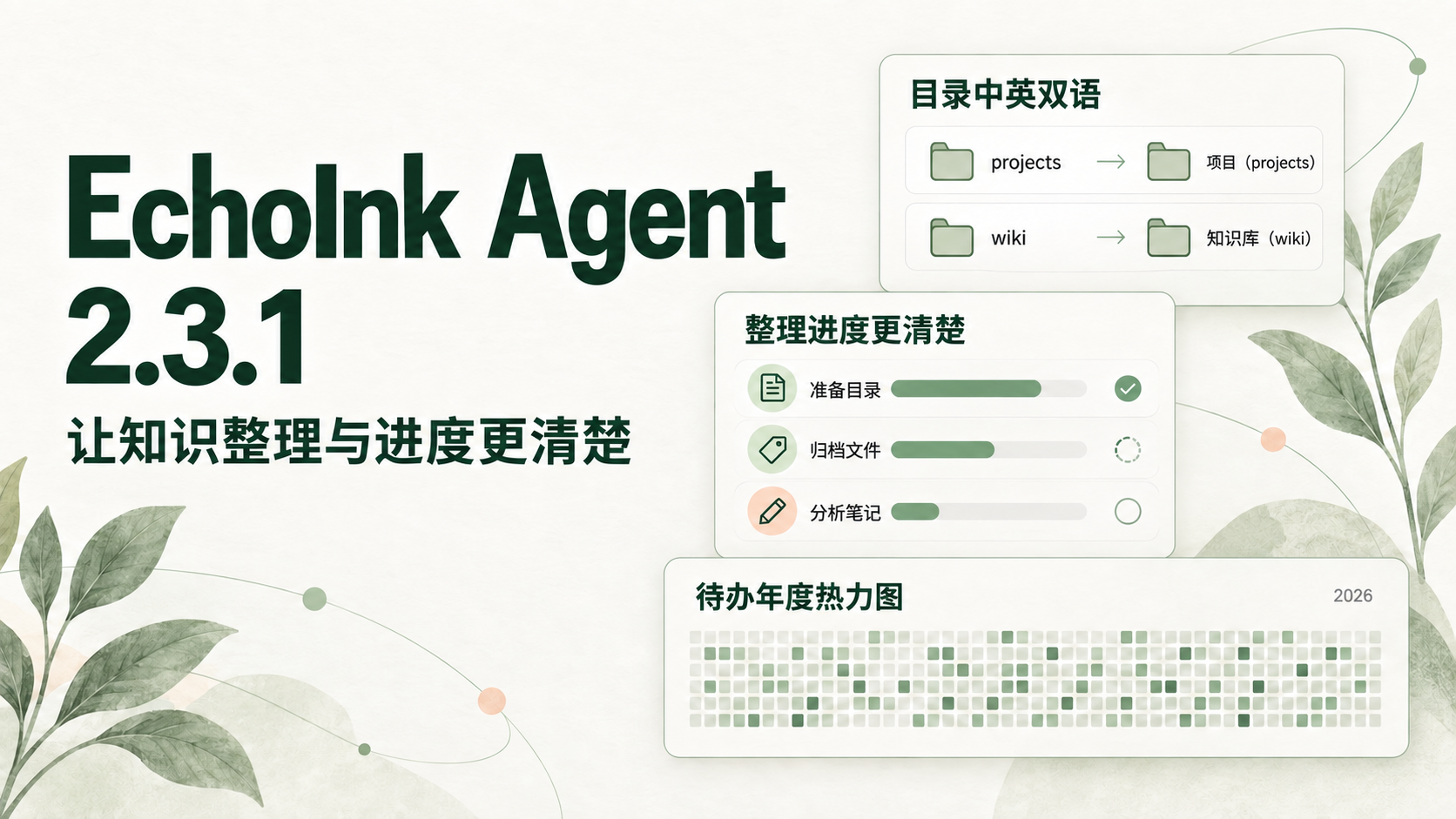
目录看得懂,整理有交代。
2.3.1 是一次日常体验优化,重点改进知识库整理、待办统计和操作反馈。
- 目录中英双语: 初始化和维护使用中英文分类与文件夹名称。已有仓库可点击“优化名称”,将英文一级目录和 Wiki 分类目录实际改名,例如
raw变为原始资料(raw);已有双语目录继续复用。 - 复原仓库: 初始化前保存原始目录记录,之后可把记录中的文件移回原位置。保留最新文件内容和新增文件,同名冲突会保留并说明;这是目录位置恢复,不是内容版本回滚。
- 初始化更顺畅: 已有目录直接复用,只补缺失项;单个文件的问题单独说明。Raw 属性或标签更新不再阻断分析,正文变化会重新读取。模型读完资料后认为无需新增知识,也属于正常结果;尚未读取的资料继续列为待处理。
- 进度和原因说清楚: 分项显示“准备目录”“归档文件”“分析笔记”的动作、数量和单位。暂停、运行中断和具体错误分别说明,下一步对应实际按钮;初始化需要回答模型问题时,可在当前页面处理。
- 待办年度热力图: 在待办设置中查看累计、今日和全年完成数,切换年份,指向格子查看当天数量。旧记录没有完成日期时只计入累计,不会被随意补到某一天。
- 细节修复: 改善小窗口下的设置布局,统一新增目录操作卡片;修复 Windows 上部分头像与身份保存报错,以及自定义配置目录、弹出窗口消息测量和收藏失败后的提示与状态恢复。
使用与升级
在 设置 → EchoInk Agent → 知识库 → 目录管理 中使用“优化名称”和“复原”;没有原始目录记录时,“复原”不可用。年度完成记录位于 待办 设置页。升级本身不要求重新初始化仓库。
在 Obsidian 社区插件页面检查更新,或下载本页的 main.js、manifest.json、styles.css,放入 Vault 的 .obsidian/plugins/codex-echoink/ 后重新启用插件;保留自己的 data.json。
需要 Obsidian Desktop 1.11.4 及以上,暂不支持移动端。本轮新增目录改名与初始化反馈的完整实机复验尚未完成,Windows/Linux 的对应实机操作也尚未验证。主文件仍超过 Obsidian Sync Standard 的 5 MiB 单文件限制,使用该方案时请在各设备分别更新。头图为功能示意。
2.3.0
查看此版本更新
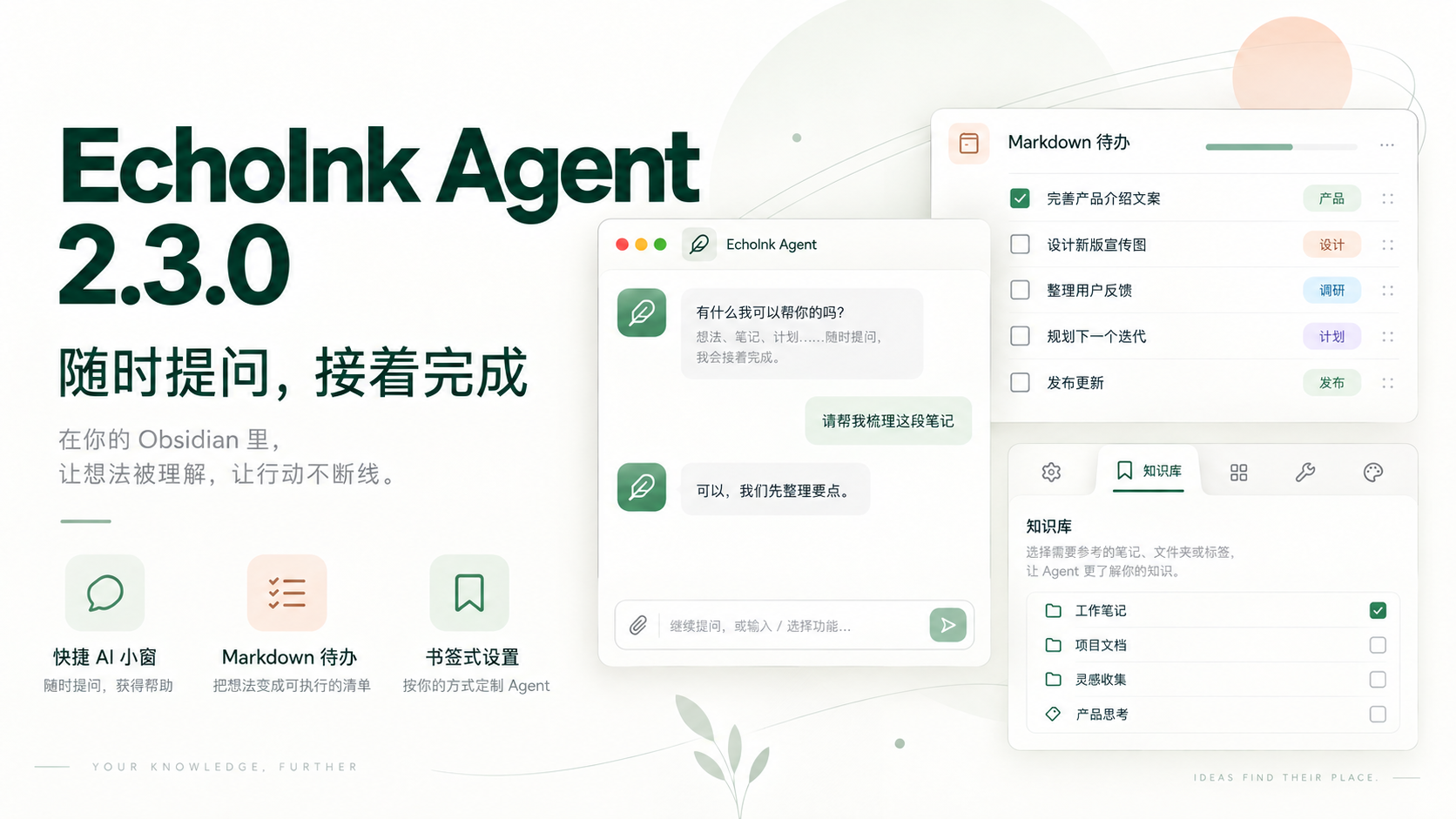
随时提问,接着完成。
EchoInk Agent 2.3.0 新增快捷 AI 小窗与 Markdown 待办,并让设置和长对话更容易浏览。
在当前工作旁边,打开一段对话
Obsidian 保持运行时,可以在其他应用中用全局快捷键唤起 AI 小窗,直接输入和提问。小窗可以拖动;关闭后,对话回到 Obsidian 右侧栏顶部,继续使用同一段会话。草稿、附件和已选择的笔记引用一起保留,正在生成的回答也能继续。
在 设置 → EchoInk Agent → 基础设置 → 快捷 AI 小窗 中开启并设置快捷键,默认是 macOS 的 ⌘⇧E、Windows/Linux 的 Ctrl+Shift+E。再次按快捷键或按 Esc 可收起小窗;若组合已被占用,请换一个快捷键。
待办留在你能直接编辑的笔记里
首页新增待办表格,支持事项、相关人员、截止日期、分类与完成状态。可以按分类和完成状态组合筛选,标题旁的进度条显示当前分类的完成情况。
点击首页的 新增待办 开始记录;在独立的 待办 设置页管理分类或打开源文件。内容保存在当前 Vault 的 EchoInk/待办.md,也可以直接用 Obsidian 编辑。保存失败时保留表单输入;在表格操作期间发生的源文件编辑会被保留。删除分类会把相关事项转为未分类,不会删除待办。
小窗口里也能看清入口
一级设置导航改为书签式:未选中时只显示图标,选中后升起并展开名称,再衔接图标原有动画;悬停可以查看完整名称。布局与外观 独立成页,集中控制首页入口显示。长对话右侧新增轮次导航,可以预览并跳到需要回看的位置。
下载与升级
- 已安装用户可在 Obsidian 社区插件页面检查更新。手动安装请下载本页的 main.js、manifest.json、styles.css,放入 Vault 的
.obsidian/plugins/codex-echoink/后重新启用;保留自己的data.json。 - 从 2.2.2 升级无需重新初始化知识库。已有会话、Provider 配置和长期记忆继续保留;若存在旧版待办配置,将迁入 Markdown 源文件并保留迁移备份。
- 支持 Obsidian Desktop 1.11.4 及以上,暂不支持移动端。快捷 AI 小窗已在 macOS 实机验证;Windows/Linux 的小窗交互尚未完成实机验证。
- 主文件仍超过 Obsidian Sync Standard 的 5 MiB 单文件限制,使用该方案时请在各设备分别更新。头图为功能示意,实际界面与数据以插件为准。
2.2.2
EchoInk Agent 2.2.2 · 每次回来,都有一个继续的地方
修复了 Windows 上无法启用插件的问题。
每次回来,都有一个继续的地方。
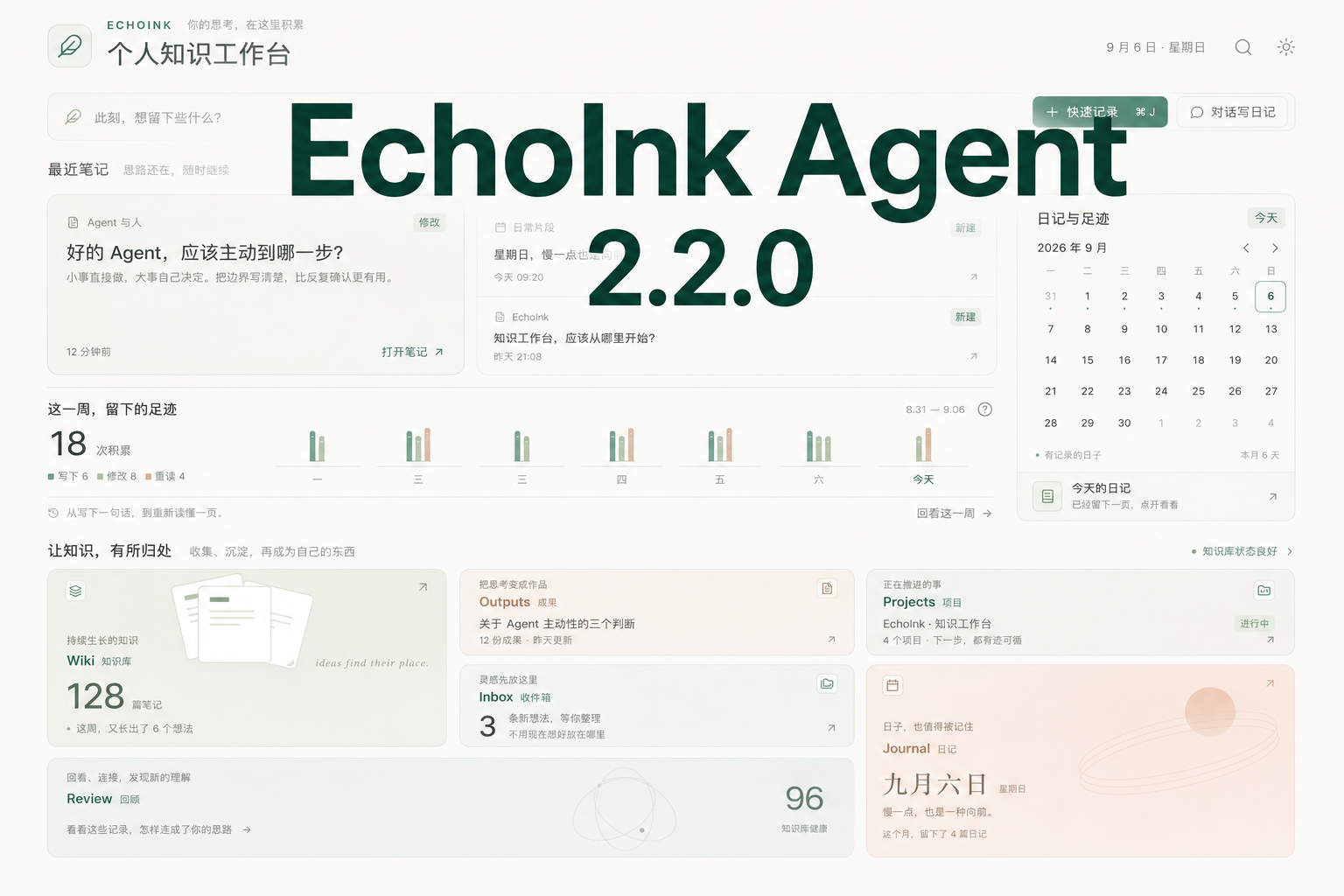
昨天写到一半的想法,这周反复翻过的笔记,还有那条来不及整理的灵感,现在可以在同一个首页里接起来。EchoInk Agent 2.2.2 带来重新设计的个人知识工作台,以及从基础设置到知识库管理的完整界面更新。熟悉的 Obsidian 文件夹、笔记标签和右侧 Agent 依然各在其位,你与知识之间的路径变得更清楚了。
打开首页,就能接上思路
“最近笔记”把新建和修改过的内容带回眼前;想找更早的内容,搜索就在页面内展开,结果随输入出现在下方。临时冒出的念头也有了顺手的入口:点击 快速记录,直接在 Inbox 新建一篇空白笔记,打开就能写。
点击最近笔记或搜索结果,会在 Obsidian 笔记标签中打开。首页本身也是工作区里的一个标签,需要时随时切回来,关闭后也能从左侧 EchoInk 入口重新打开。
积累不只是一串数字,也是可以重返的日子
本周足迹把写下、修改和重读放在一起,让你看见知识是怎样一点点长出来的。日历把日记和活动串回具体日期,方便从“那天做了什么”找回一段思考。
点击某一天查看当天记录,或用 回看这一周 打开足迹列表,再从列表进入笔记。足迹从启用记录后开始积累,同一天对同一篇笔记的同类操作会合并,不会凭空补出旧历史。
给知识一个去处,也给下一步一个入口
Wiki、Outputs、Projects、Inbox、Journal、Review 六张卡片,分别承接知识、成果、项目、灵感、日记与回顾。柔和的色彩和轻盈的悬停动作,让入口容易辨认;鼠标移上去,下一步的动作自然浮现。
- Wiki / Outputs / Projects / Inbox: 打开对应目录入口笔记的 Obsidian 原生局部图谱,沿着与它相连的笔记继续探索。
- Journal: 选择模板开始日记;想先聊聊今天,可以用首页上方的 对话写日记,和 Agent 一起梳理。
- Review: 在右侧开启一段新的知识复盘对话,沿着已有笔记逐步回看、连接和追问。是否写入笔记,仍由你确认。
设置终于有了同一种节奏
五个设置页及其详情页统一了卡片、行距、按钮、开关、输入框和下拉选择。模型连接、资源管理、知识库状态与复盘各有清楚的位置;窗口缩小、放大或切换中英文时,内容会随可用空间调整。
在 API Provider 中按分组选择服务、启用模型并调整默认模型与参数;在 Skills & MCP 中搜索资源、查看详情或编辑配置。需要解释时,把鼠标放到标题旁的问号上即可,日常操作不必被长段说明打断。
知识库状态也更容易读懂:在 知识库管理 中查看本地结构评分、体检记录与维护进度。评分来自实际目录、索引文件和来源状态;它反映结构准备情况,不代表笔记内容质量,也不等于一次完整的全库诊断。
整理已有笔记,先看清它们将去哪里
自定义初始化按目录展示,每个文件夹占一行。即使笔记很多,也不用在一张不断变长的分配表里来回寻找。
进入 知识库管理 → 自定义方案,点击目录右侧的添加入口,搜索标题或路径,批量选中笔记。你可以查看已分配内容、撤回选择,再检查整理预览。只有点击 开始初始化 后才真正执行整理,决定之前可以从容调整。
第一次见面,有人带你走到入口
五步引导换上了与新首页一致的聚光提示和进度卡片,从左侧入口、设置、模型连接,一直带到知识库方案和 Agent 画像。每一步都对准实际界面,不需要对照说明猜按钮在哪。
用“下一步”继续,也可以返回、跳步或随时退出;完成页支持再看一遍。引导负责介绍位置,连接模型和整理笔记仍由你操作。
让等待少打断一点工作
在 EchoInk 对话栏保持打开时,可以切到另一段会话继续工作,原会话仍会运行,完成后显示未读提示;需要时也能分别停止。首页、设置和对话栏补齐了英文界面,用户自己的笔记与聊天内容保留原语言。插件主文件从 2.1.0 的约 12.64 MiB 减至约 8.71 MiB,下载体积减少约 31%。
下载与升级
- 从 2.1.0 可以直接升级,无需重新初始化知识库或重建会话、长期记忆;已有 Provider 与模型配置继续使用。
- 已安装用户可在 Obsidian 社区插件页面检查更新。手动安装请下载本页的 main.js、manifest.json、styles.css,放入 Vault 的
.obsidian/plugins/codex-echoink/,然后重新启用插件。不要覆盖自己的data.json。 - 仍支持 Obsidian Desktop 1.11.4 及以上,暂不支持移动端。主文件仍超过 Obsidian Sync Standard 的 5 MiB 单文件上限,使用该方案时请在各设备分别更新。
- 头图展示的是首页示意内容;实际笔记、数量、足迹与状态来自你的知识库。
2.2.1
EchoInk Agent 2.2.1 · 每次回来,都有一个继续的地方
每次回来,都有一个继续的地方。
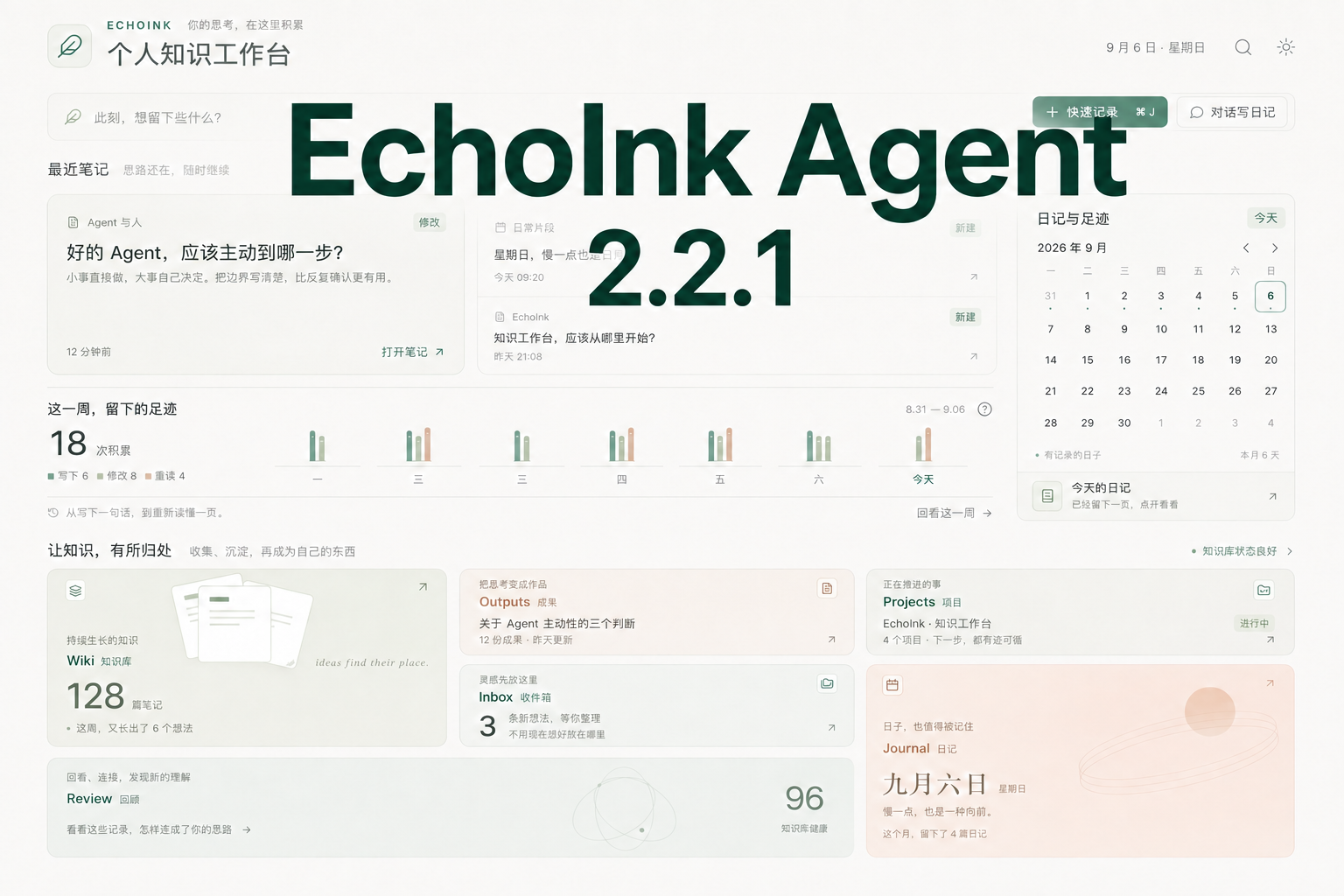
昨天写到一半的想法,这周反复翻过的笔记,还有那条来不及整理的灵感,现在可以在同一个首页里接起来。EchoInk Agent 2.2.1 带来重新设计的个人知识工作台,以及从基础设置到知识库管理的完整界面更新。熟悉的 Obsidian 文件夹、笔记标签和右侧 Agent 依然各在其位,你与知识之间的路径变得更清楚了。
打开首页,就能接上思路
“最近笔记”把新建和修改过的内容带回眼前;想找更早的内容,搜索就在页面内展开,结果随输入出现在下方。临时冒出的念头也有了顺手的入口:点击 快速记录,直接在 Inbox 新建一篇空白笔记,打开就能写。
点击最近笔记或搜索结果,会在 Obsidian 笔记标签中打开。首页本身也是工作区里的一个标签,需要时随时切回来,关闭后也能从左侧 EchoInk 入口重新打开。
积累不只是一串数字,也是可以重返的日子
本周足迹把写下、修改和重读放在一起,让你看见知识是怎样一点点长出来的。日历把日记和活动串回具体日期,方便从“那天做了什么”找回一段思考。
点击某一天查看当天记录,或用 回看这一周 打开足迹列表,再从列表进入笔记。足迹从启用记录后开始积累,同一天对同一篇笔记的同类操作会合并,不会凭空补出旧历史。
给知识一个去处,也给下一步一个入口
Wiki、Outputs、Projects、Inbox、Journal、Review 六张卡片,分别承接知识、成果、项目、灵感、日记与回顾。柔和的色彩和轻盈的悬停动作,让入口容易辨认;鼠标移上去,下一步的动作自然浮现。
- Wiki / Outputs / Projects / Inbox: 打开对应目录入口笔记的 Obsidian 原生局部图谱,沿着与它相连的笔记继续探索。
- Journal: 选择模板开始日记;想先聊聊今天,可以用首页上方的 对话写日记,和 Agent 一起梳理。
- Review: 在右侧开启一段新的知识复盘对话,沿着已有笔记逐步回看、连接和追问。是否写入笔记,仍由你确认。
设置终于有了同一种节奏
五个设置页及其详情页统一了卡片、行距、按钮、开关、输入框和下拉选择。模型连接、资源管理、知识库状态与复盘各有清楚的位置;窗口缩小、放大或切换中英文时,内容会随可用空间调整。
在 API Provider 中按分组选择服务、启用模型并调整默认模型与参数;在 Skills & MCP 中搜索资源、查看详情或编辑配置。需要解释时,把鼠标放到标题旁的问号上即可,日常操作不必被长段说明打断。
知识库状态也更容易读懂:在 知识库管理 中查看本地结构评分、体检记录与维护进度。评分来自实际目录、索引文件和来源状态;它反映结构准备情况,不代表笔记内容质量,也不等于一次完整的全库诊断。
整理已有笔记,先看清它们将去哪里
自定义初始化按目录展示,每个文件夹占一行。即使笔记很多,也不用在一张不断变长的分配表里来回寻找。
进入 知识库管理 → 自定义方案,点击目录右侧的添加入口,搜索标题或路径,批量选中笔记。你可以查看已分配内容、撤回选择,再检查整理预览。只有点击 开始初始化 后才真正执行整理,决定之前可以从容调整。
第一次见面,有人带你走到入口
五步引导换上了与新首页一致的聚光提示和进度卡片,从左侧入口、设置、模型连接,一直带到知识库方案和 Agent 画像。每一步都对准实际界面,不需要对照说明猜按钮在哪。
用“下一步”继续,也可以返回、跳步或随时退出;完成页支持再看一遍。引导负责介绍位置,连接模型和整理笔记仍由你操作。
让等待少打断一点工作
在 EchoInk 对话栏保持打开时,可以切到另一段会话继续工作,原会话仍会运行,完成后显示未读提示;需要时也能分别停止。首页、设置和对话栏补齐了英文界面,用户自己的笔记与聊天内容保留原语言。插件主文件从 2.1.0 的约 12.64 MiB 减至约 8.71 MiB,下载体积减少约 31%。
下载与升级
- 从 2.1.0 可以直接升级,无需重新初始化知识库或重建会话、长期记忆;已有 Provider 与模型配置继续使用。
- 已安装用户可在 Obsidian 社区插件页面检查更新。手动安装请下载本页的 main.js、manifest.json、styles.css,放入 Vault 的
.obsidian/plugins/codex-echoink/,然后重新启用插件。不要覆盖自己的data.json。 - 仍支持 Obsidian Desktop 1.11.4 及以上,暂不支持移动端。主文件仍超过 Obsidian Sync Standard 的 5 MiB 单文件上限,使用该方案时请在各设备分别更新。
- 头图展示的是首页示意内容;实际笔记、数量、足迹与状态来自你的知识库。
2.2.0
EchoInk Agent 2.2.0 · 每次回来,都有一个继续的地方
每次回来,都有一个继续的地方。
昨天写到一半的想法,这周反复翻过的笔记,还有那条来不及整理的灵感,现在可以在同一个首页里接起来。EchoInk Agent 2.2.0 带来重新设计的个人知识工作台,以及从基础设置到知识库管理的完整界面更新。熟悉的 Obsidian 文件夹、笔记标签和右侧 Agent 依然各在其位,你与知识之间的路径变得更清楚了。
打开首页,就能接上思路
“最近笔记”把新建和修改过的内容带回眼前;想找更早的内容,搜索就在页面内展开,结果随输入出现在下方。临时冒出的念头也有了顺手的入口:点击 快速记录,直接在 Inbox 新建一篇空白笔记,打开就能写。
点击最近笔记或搜索结果,会在 Obsidian 笔记标签中打开。首页本身也是工作区里的一个标签,需要时随时切回来,关闭后也能从左侧 EchoInk 入口重新打开。
积累不只是一串数字,也是可以重返的日子
本周足迹把写下、修改和重读放在一起,让你看见知识是怎样一点点长出来的。日历把日记和活动串回具体日期,方便从“那天做了什么”找回一段思考。
点击某一天查看当天记录,或用 回看这一周 打开足迹列表,再从列表进入笔记。足迹从启用记录后开始积累,同一天对同一篇笔记的同类操作会合并,不会凭空补出旧历史。
给知识一个去处,也给下一步一个入口
Wiki、Outputs、Projects、Inbox、Journal、Review 六张卡片,分别承接知识、成果、项目、灵感、日记与回顾。柔和的色彩和轻盈的悬停动作,让入口容易辨认;鼠标移上去,下一步的动作自然浮现。
- Wiki / Outputs / Projects / Inbox: 打开对应目录入口笔记的 Obsidian 原生局部图谱,沿着与它相连的笔记继续探索。
- Journal: 选择模板开始日记;想先聊聊今天,可以用首页上方的 对话写日记,和 Agent 一起梳理。
- Review: 在右侧开启一段新的知识复盘对话,沿着已有笔记逐步回看、连接和追问。是否写入笔记,仍由你确认。
设置终于有了同一种节奏
五个设置页及其详情页统一了卡片、行距、按钮、开关、输入框和下拉选择。模型连接、资源管理、知识库状态与复盘各有清楚的位置;窗口缩小、放大或切换中英文时,内容会随可用空间调整。
在 API Provider 中按分组选择服务、启用模型并调整默认模型与参数;在 Skills & MCP 中搜索资源、查看详情或编辑配置。需要解释时,把鼠标放到标题旁的问号上即可,日常操作不必被长段说明打断。
知识库状态也更容易读懂:在 知识库管理 中查看本地结构评分、体检记录与维护进度。评分来自实际目录、索引文件和来源状态;它反映结构准备情况,不代表笔记内容质量,也不等于一次完整的全库诊断。
整理已有笔记,先看清它们将去哪里
自定义初始化按目录展示,每个文件夹占一行。即使笔记很多,也不用在一张不断变长的分配表里来回寻找。
进入 知识库管理 → 自定义方案,点击目录右侧的添加入口,搜索标题或路径,批量选中笔记。你可以查看已分配内容、撤回选择,再检查整理预览。只有点击 开始初始化 后才真正执行整理,决定之前可以从容调整。
第一次见面,有人带你走到入口
五步引导换上了与新首页一致的聚光提示和进度卡片,从左侧入口、设置、模型连接,一直带到知识库方案和 Agent 画像。每一步都对准实际界面,不需要对照说明猜按钮在哪。
用“下一步”继续,也可以返回、跳步或随时退出;完成页支持再看一遍。引导负责介绍位置,连接模型和整理笔记仍由你操作。
让等待少打断一点工作
在 EchoInk 对话栏保持打开时,可以切到另一段会话继续工作,原会话仍会运行,完成后显示未读提示;需要时也能分别停止。首页、设置和对话栏补齐了英文界面,用户自己的笔记与聊天内容保留原语言。插件主文件从 2.1.0 的约 12.64 MiB 减至约 8.71 MiB,下载体积减少约 31%。
下载与升级
- 从 2.1.0 可以直接升级,无需重新初始化知识库或重建会话、长期记忆;已有 Provider 与模型配置继续使用。
- 已安装用户可在 Obsidian 社区插件页面检查更新。手动安装请下载本页的 main.js、manifest.json、styles.css,放入 Vault 的
.obsidian/plugins/codex-echoink/,然后重新启用插件。不要覆盖自己的data.json。 - 仍支持 Obsidian Desktop 1.11.4 及以上,暂不支持移动端。主文件仍超过 Obsidian Sync Standard 的 5 MiB 单文件上限,使用该方案时请在各设备分别更新。
- 头图展示的是首页示意内容;实际笔记、数量、足迹与状态来自你的知识库。
2.1.0
查看此版本更新

一个有名字、会成长的个人 Agent
- 新增 8 种起始风格、15 个内置头像和自定义 SVG 头像。完成新版引导后,可以为 Agent 设置名称和头像;以后修改身份不会清空它的长期记忆或相处习惯。
- 长期记忆现在会在对话中自主新增和更新,不必每次手动要求“记住”。Agent 也会定时做离线记忆整理,把分散的经历连起来,逐步更新它对你的理解和长期相处方式。
- 在 设置 → EchoInk Agent → 基础设置 → 长期记忆 / 身份与用户画像 中,可以查看 Agent 画像和用户画像,选择新的起始风格,并调整离线整理开关与每天 1–6 次的频率。关闭离线整理不会关闭普通的记忆写入和召回;关闭长期记忆后,名称、头像和基础风格仍会保留。
图片、文档和 Vault 笔记可以直接进入对话
- 输入区现在支持粘贴或拖入图片,也可以通过
+添加图片和文件。图片会根据当前模型能力发送;BMP、HEIC、HEIF 和 SVG 会在可转换时转为 PNG。 - 支持 PDF、Word、Markdown 和 HTML 文档。每轮最多 8 个文件,单文件不超过 20 MiB,合计不超过 50 MiB;加密、损坏或超出模型上下文的文档会在发送前明确提示。扫描版 PDF 暂不支持 OCR。
- 输入
@可以按文件名、路径、别名、拼音或首字母搜索当前 Vault 的 Markdown 笔记,并把选中的笔记作为本轮背景。发送后的图片和文件会保留为可打开的缩略图或文件卡片。
对话过程更清楚
- 模型思考可以实时展开,工具进度、授权请求、任务计划、文件变化和最终回答会在同一条时间线中显示。手动上滚思考区时,界面不会强行拉回底部。
- 需要分步骤处理复杂任务时,可从输入区
+打开 计划模式。工具需要权限时,可以直接在对话中批准或拒绝。 - Knowledge、Memory、笔记和文档来源会随本轮结果显示,便于分辨回答用了哪些背景。
Provider 与模型设置
- 新增 OpenAI Codex Beta 浏览器登录。进入 设置 → EchoInk Agent → API Provider → 新增 API Provider → 登录账户,选择 OpenAI Codex Beta 后点击 使用 OpenAI 登录;浏览器没有自动返回时,也可以粘贴回调地址或授权码完成登录。
- 通义千问 API 与通义千问 Token Plan 现在使用各自清楚的入口,并修复 Token Plan 传输和断流问题。
- 同一种 Provider 可以保存多个实例;每个实例可启用多个模型、选择默认模型、获取模型列表或手动添加 Model ID。深度思考选项会按当前模型实际能力显示。
首次使用与知识库初始化
- 新增一次性的五步引导:打开 Agent 侧栏、进入设置、连接模型、建立知识库、选择 Agent 风格。引导可以随时关闭,也可以从设置重新开始。
- 知识库初始化会先显示将要进行的整理预览,再由你确认执行。缺少固定目录时,可以只补齐目录,不会移动、删除或重写已有笔记;设置页也加入了图解指南。
可靠性修复
- 修复部分 Provider 在短句追问,或请求带有 Memory、Knowledge、笔记、文档背景时反复思考、重复回答,以及回答已经完成却仍显示失败的问题。新请求现在会按稳定顺序组织当前问题和相关背景,并能在没有知识引用时正常结束。
- 失败或中断的模型输出不再写入后续对话历史;工具完成状态、正常流结束、长会话恢复、连续记忆写入和思考区滚动也更稳定。
升级说明
- 可以从 2.0.3 直接升级到 2.1.0,无需重建会话、知识库或长期记忆;已保存的 Provider 和模型配置会自动升级。
- 2.1.0 不会改写已经保存的旧会话内容。如果某个旧会话已经留下重复回答或失败记录,升级后建议新建会话继续。
- 2.1.0 的
main.js约为 12.64 MiB,超过 Obsidian Sync Standard 的 5 MiB 单文件上限。本地安装和社区下载不受影响,但需要在每台设备上分别更新,或使用支持更大文件的同步方式。 - 仍需 Obsidian Desktop 1.11.4 或更高版本,暂不支持移动端。
2.0.3
查看此版本更新
- 修复 Obsidian Community 审核标记的标题与静态样式 Error:设置页标题与分组标题改用 Obsidian Setting API 的
setHeading(),弹窗预格式化正文的静态样式移入styles.css。 - 补强本地审核门禁:所有
obsidianmd/*的 error 级问题现在一律硬性失败,不再被 baseline 放行。 - 修复 OpenAI 和 Anthropic 兼容 Provider 无法发出请求的问题,云端对话恢复可用。
- 已知限制:
main.js约为 5.71 MiB,超过 Obsidian Sync Standard 的 5 MiB 单文件上限;本地安装与社区下载不受影响,但 Standard Sync 无法同步该文件。
2.0.2
查看此版本更新
- 大幅减小插件包体(
main.js),恢复 Obsidian Sync Standard 计划的同步兼容。 - 移除了 EchoInk 未使用的 Pi CLI、工具下载安装器和自更新相关代码。
- 修正社区目录 Manifest 描述,去除冗余单词。
2.0.1
查看此版本更新
EchoInk Agent
- 插件对外名称正式变更为
EchoInk Agent,不再使用Codex EchoInk作为产品名称。 - 公开介绍改为个人知识 Agent:帮助整理和维护 Obsidian 知识,沉淀可查看、可修正的长期记忆,并随着使用逐渐理解用户的关注点和正在推进的事情。
- 插件 ID 和 GitHub 仓库地址保持不变,现有用户可以直接升级,不需要迁移会话、知识或记忆。
更直接的 Provider 接入
- 普通安装不需要 Codex CLI。在 Provider 设置中填入 OpenAI 或兼容服务的 API URL、API Key 和模型即可开始使用。
- 会话、知识维护、长期记忆、记忆修正和复盘功能保持不变。
2.0.0
查看此版本更新
统一的会话与 Agent
- 对话主链统一为 Pi-native AgentSession。打开或切换会话时,本地历史恢复与 AgentSession 激活同时进行,可以直接继续聊天。
- 会话支持新建、重命名、归档、恢复和软删除。已归档会话从聊天弹窗移到 设置 → EchoInk → 复盘,原始 Pi Session JSONL 保留。
- 对话栏、消息操作与输入工具条重新整理;发送按钮尺寸收敛,低价值的 Agent 状态胶囊和知识库健康模块已移除。
可查看、可修正的长期记忆
- 当前 Memory 按事实、观点、决定、进行中和经历五类展示,每条记录包含标题、内容和召回情境,不暴露内部文件路径或 revision。
- 修正弹窗同时保留灰色原记忆、输入内容和浅青色修正后预览。生成预览时可以停止,且不会写入原记忆。
- 只有点击保存才创建新版本。输入变化会立即使旧预览失效;关闭、停止、生成失败、迟到结果和版本冲突都不会覆盖当前记忆。
更直接的知识维护与复盘
/maintain不带参数时执行全局维护;通过输入区+选择一篇 Raw 笔记时只维护该笔记;尾随名称时会模糊搜索相关 Raw 笔记。- 已提炼且没有新变化的内容会以无写入结果结束。维护候选与目标版本绑定,生成期间目标发生变化时不会覆盖新内容。
- 周报生成与输出设置合并在复盘页,可选择 Agent 或知识库、统计周期、Vault 内输出文件夹,以及生成后是否打开 HTML;不再维护“最近报告”列表。
Provider 与升级说明
- Provider 设置现在直接保存 API Key,不再要求额外的 Credential 配置步骤。升级后如果旧配置只有 Credential 引用,需要重新输入一次 API Key。
- 2.0 不读取或迁移已经退役的 Codex、OpenCode、Hermes 会话,以及旧 Cognitive、Reflection 或 Memory 数据,也不会主动删除这些旧文件。
- 最低 Obsidian 版本为 1.11.4,仅支持桌面端。升级前建议按自己的 Vault 备份习惯保留快照。
1.4.0
查看此版本更新
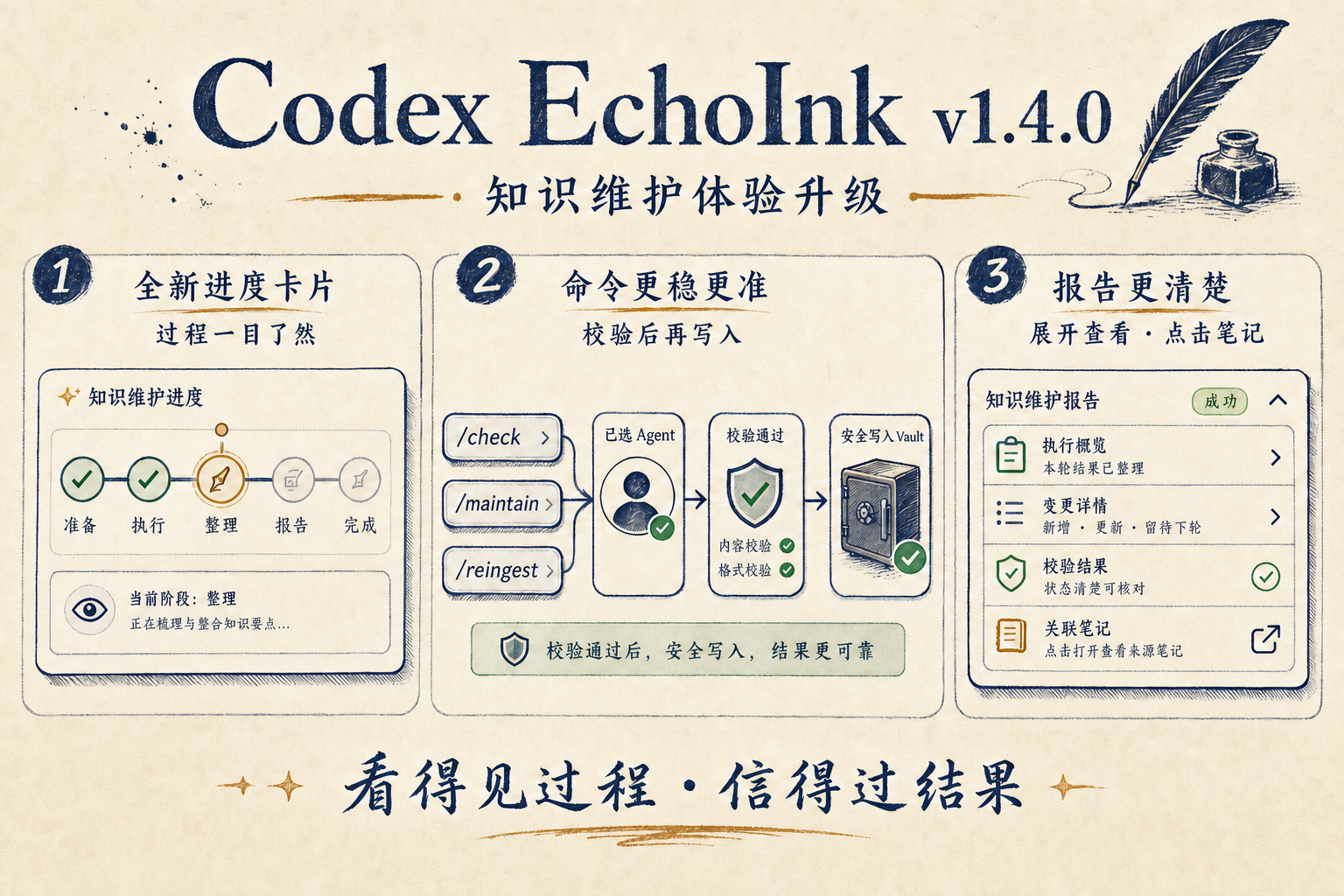
对话更可靠,知识维护更安全: v1.4.0 让普通对话和知识库对话在存储迁移、上下文变化、插件重载或切换 Agent 后继续使用同一份可恢复历史;知识维护也会先隔离和校验成果,再写入 Vault。
对话生命周期升级
- 旧的普通对话和知识库对话会自动迁移,并保留消息、工作区边界和可恢复的 Agent 连接状态。
- 新建空白对话、已有普通对话和知识库直接对话都能正常保存,插件重载后可继续使用。
- 对话线程、单轮执行和 Agent 原生会话使用明确身份,减少恢复时的冲突和错误串线。
更安全的知识维护
/maintain默认使用启动时选中的 Agent;只有失败尝试已安全隔离且没有可提交成果时,才尝试备用 Agent。- 维护成果先在隔离环境中验证,再通过可恢复提交写入 Vault;超时、重载或部分失败不会重复提交同一成果。
- 大文件、无变化来源和恢复中的任务会显示准确状态,不再被误标为已提炼或普通失败。
- 维护阶段进度和最终报告更容易看懂;报告可以稳定展开和收起,引用的 Vault 笔记可以直接点击打开。
- 修复维护报告执行详情导致的“实时对话与持久记录不一致”;后台定时维护也不再向正在使用的对话追加消息。
- 只有明确可重试的定时失败才会再次运行,当天最多 3 次,分别等待 5 分钟和 15 分钟,不再每分钟重复失败。
- EchoInk 启动 Codex 时会关闭全局 Hook 和全局 Memory 注入,避免维护 Shadow 被外部记忆系统接管;插件自己的
.echoink/memory不受影响。 - 修复 Obsidian 自动更新
updated字段恰好撞上维护事务写入时,合法事务硬链接被误判为外部篡改、导致恢复受阻的问题;真正的额外硬链接仍会阻断提交。
记录与会话管理
- 对话历史、工作流运行、业务成果和 Agent 原生会话使用独立的保留、恢复与清理规则。
- 新增紧凑会话选择器,支持搜索、键盘导航和批量管理,同时保护知识库频道与运行中的会话。
- 清理操作先生成可恢复计划和证据,再执行实际变更,降低误删或半完成状态的风险。
使用方法
- 安装
v1.4.0并重载 Obsidian。现有对话会在需要时自动升级,不需要手动迁移。 - 打开新对话或已有对话;普通对话按提示选择工作区,知识库频道继续使用当前 Vault。
- 在知识库频道运行
/check或/maintain,通过阶段进度查看当前状态,完成后展开报告并点击来源笔记核对结果。 - 通过顶部会话入口搜索或管理已有对话;运行中的会话和知识库频道不会被批量删除。
现有 Vault 笔记和 EchoInk 会话不需要重置。旧版 Native Execution 清理警告仍可能出现在少量历史数据上,但不会改变已经保存的对话或业务成果。
下载
Obsidian 官方安装会读取本 Release 下的单文件资产:main.js、manifest.json、styles.css。
1.3.0
1.3.0 - 多 Agent 运行时与本地记忆 / Multi-Agent Runtime and Local Memory
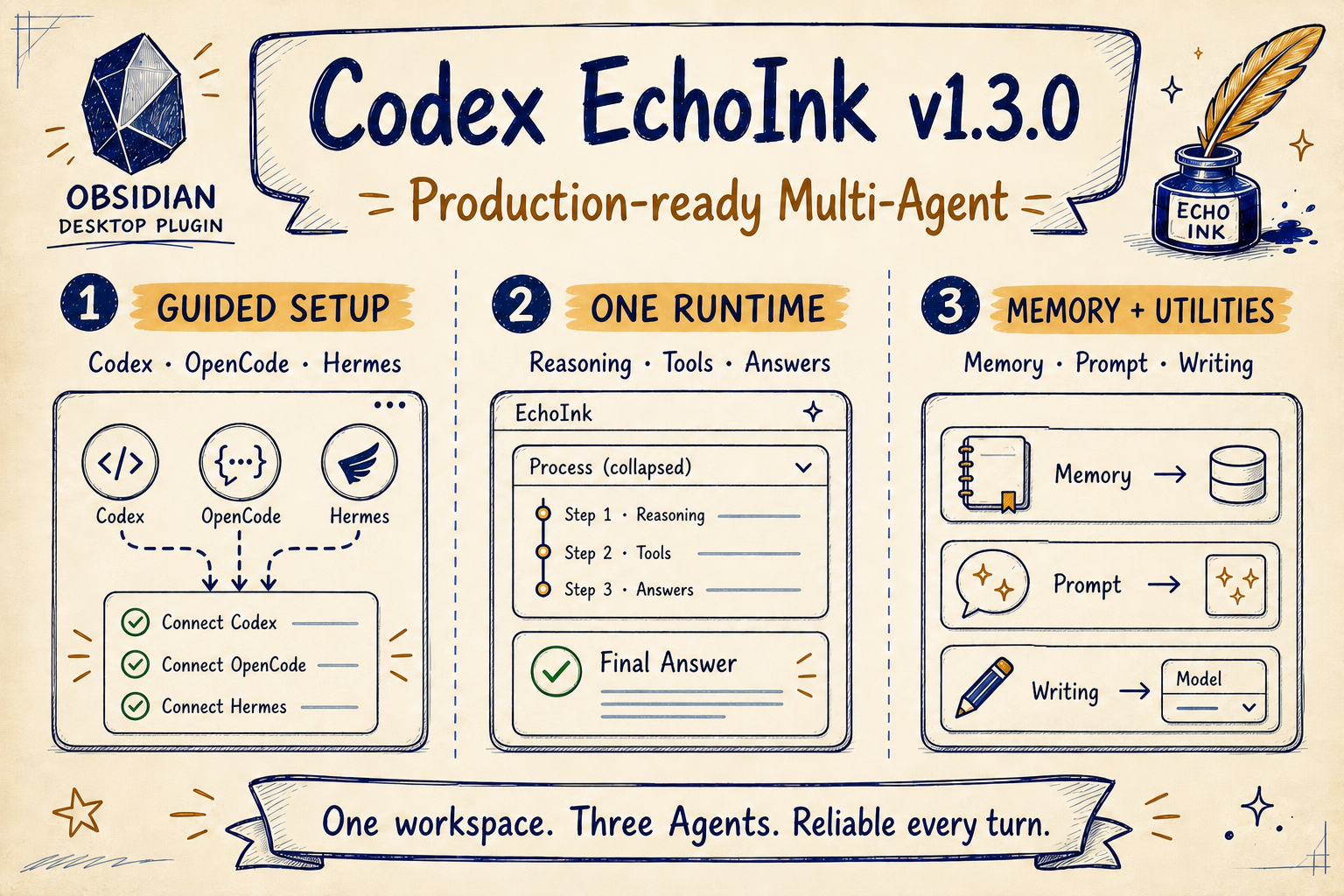
稳定可用的多 Agent 工作区: v1.3.0 把 Codex、OpenCode 和 Hermes 的安装、运行状态、对话过程、本地记忆与轻量模型配置收进同一套 EchoInk 体验。切换后端只改变执行引擎,不再改变用户看到的对话结构。
三后端,一套运行时
- 新增三 Agent 安装与连接面板:统一查看 Codex、OpenCode、Hermes 状态,并从缺失项直接进入安装、修复或重新检测。
- 三个后端统一展示公开推理、工具调用、处理时长和最终回答;收起时优先阅读结论,展开后再查看完整过程。
- 加强 OpenCode 会话恢复、Hermes 工具终态和中断处理,避免断流后重复执行同一个任务。
Memory V2 与知识规则
- 新增 EchoInk Memory V2:在本地提炼并保存跨会话、跨后端可复用的信息,同时保留各 Agent 自己的原生记忆。
- 知识库任务每轮都会重新读取设置中指定的 Markdown 规则文件;文件缺失、为空、越界或不可读时会在 Agent 启动前停止。
- 普通 Vault 不再依赖
AGENTS.md,默认继续使用LLM-WIKI.md,也可以在设置中选择其他 Vault 内 Markdown。
提示词增强与轻量模型
- 提示词增强拥有独立的 Agent 后端和模型设置,不会改动普通聊天的主 Agent 模型。
- 增强模型改为可选择列表;点击“新增模型”输入模型 ID 后,会立即加入当前后端列表并选中。
- Codex 默认使用
gpt-5.6-terra、中等思考和快速响应;OpenCode 与 Hermes 只显示各自实际支持的模型、Agent 或 Profile 选项。
修复与可靠性
- 修复中断的 Memory 事务可能留下不完整状态的问题,并明确本地历史与 Agent 原生记忆的边界。
- 修复不同提示词增强后端之间残留不兼容模型、Agent 或 Profile 选择的问题。
- 修复不支持思考强度或快速档位的后端仍显示对应控件的问题。
使用方法
- 安装
v1.3.0并重载 Obsidian。 - 打开 EchoInk 设置,在顶部确认至少一个 Agent 已就绪;需要时安装或重新检测其他后端。
- 从侧栏顶部切换 Codex、OpenCode 或 Hermes,当前 EchoInk 会话不会被清空。
- 在“提示词增强”中保留自动模型,或点击“新增模型”加入自己的模型 ID。
- 需要跨会话本地记忆时,在设置中初始化并同步 Memory V2。
现有 Vault 文件和 EchoInk 会话无需迁移。
下载
Obsidian 官方安装会读取本 Release 下的单文件资产:main.js、manifest.json、styles.css。
1.2.2
1.2.2 - 审核样式修复 / Review Style Compliance Fix
审核兼容修复: v1.2.2 修复了 Agent 参数菜单触发 Obsidian 自动源码审核失败的问题。菜单的位置、显隐和原有交互保持不变。
更新内容
- 参数菜单改用 Obsidian 允许的样式接口。
- 菜单定位、显隐和原有交互保持不变。
- 完整保留
v1.2.1的轻量知识库命令菜单和键盘选择功能。
使用方法
- 安装
v1.2.2并重载 Obsidian。 - 现有 Vault 文件、会话和插件设置无需迁移。
下载
Obsidian 官方安装会读取本 Release 下的单文件资产:main.js、manifest.json、styles.css。
1.2.1
1.2.1 - 轻量知识库命令菜单 / Lightweight Knowledge Command Menu
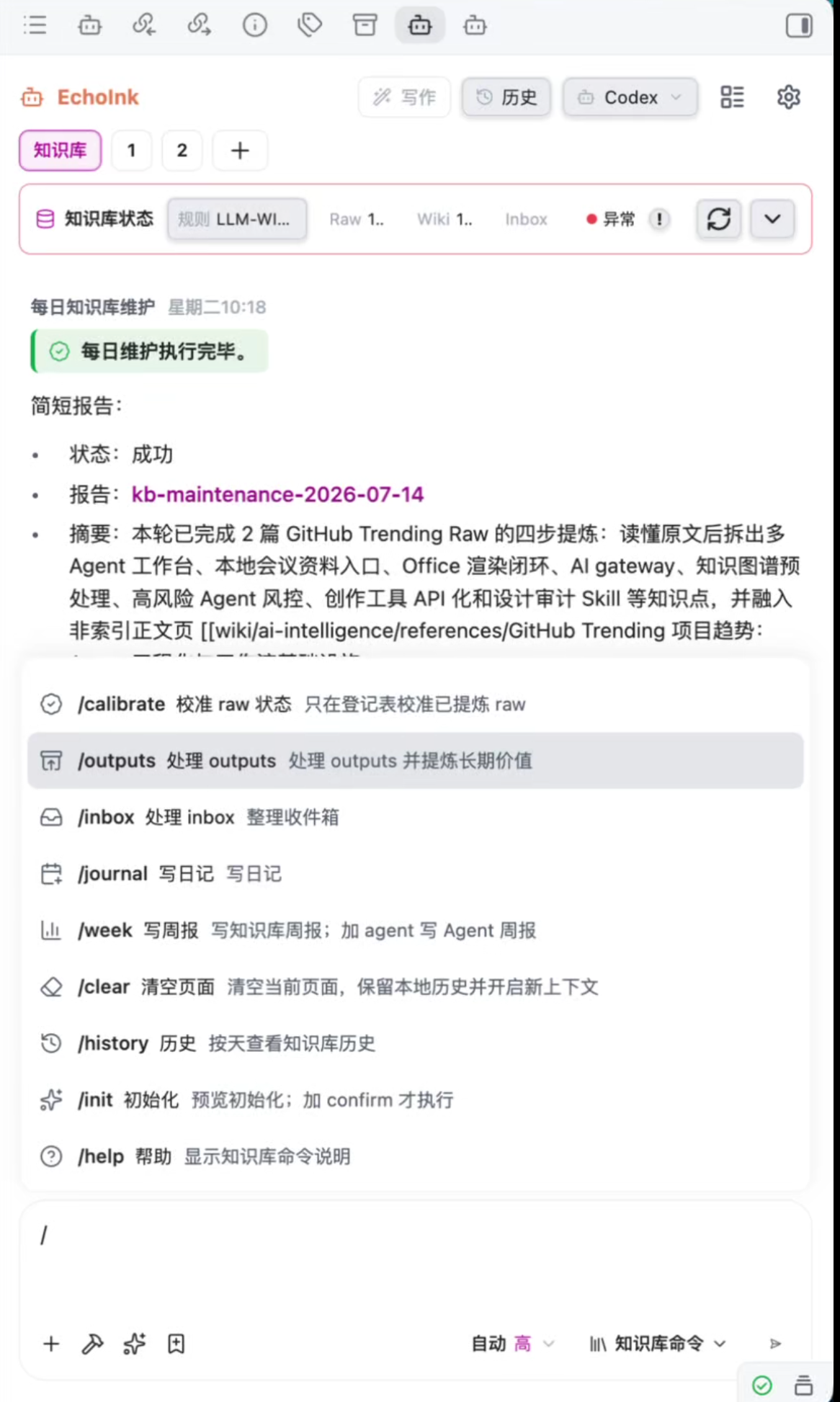
轻量知识库命令菜单: 在知识库频道输入 / 后,命令菜单现在更接近 Codex 的轻量交互:默认透明、文字中性,只在当前项显示浅灰选中状态。
更新内容
- 移除厚重的背景卡片和粉色命令文字,改用黑色命令名、灰色图标与简短说明。
- 支持
↑/↓循环选择命令,长列表会自动滚动到当前项。 Enter只把当前命令填入输入框,不自动发送;Esc关闭菜单,减少误触发。
使用方法
- 安装
v1.2.1并重载 Obsidian。 - 进入知识库频道,在输入框中输入
/。 - 用
↑/↓选择命令,按Enter填入后再补充参数或确认发送。
下载
Obsidian 官方安装会读取本 Release 下的单文件资产:main.js、manifest.json、styles.css。
1.2.0
1.2.0 - 统一 Agent Harness 与全新界面 / Unified Agent Harness and Rebuilt UI
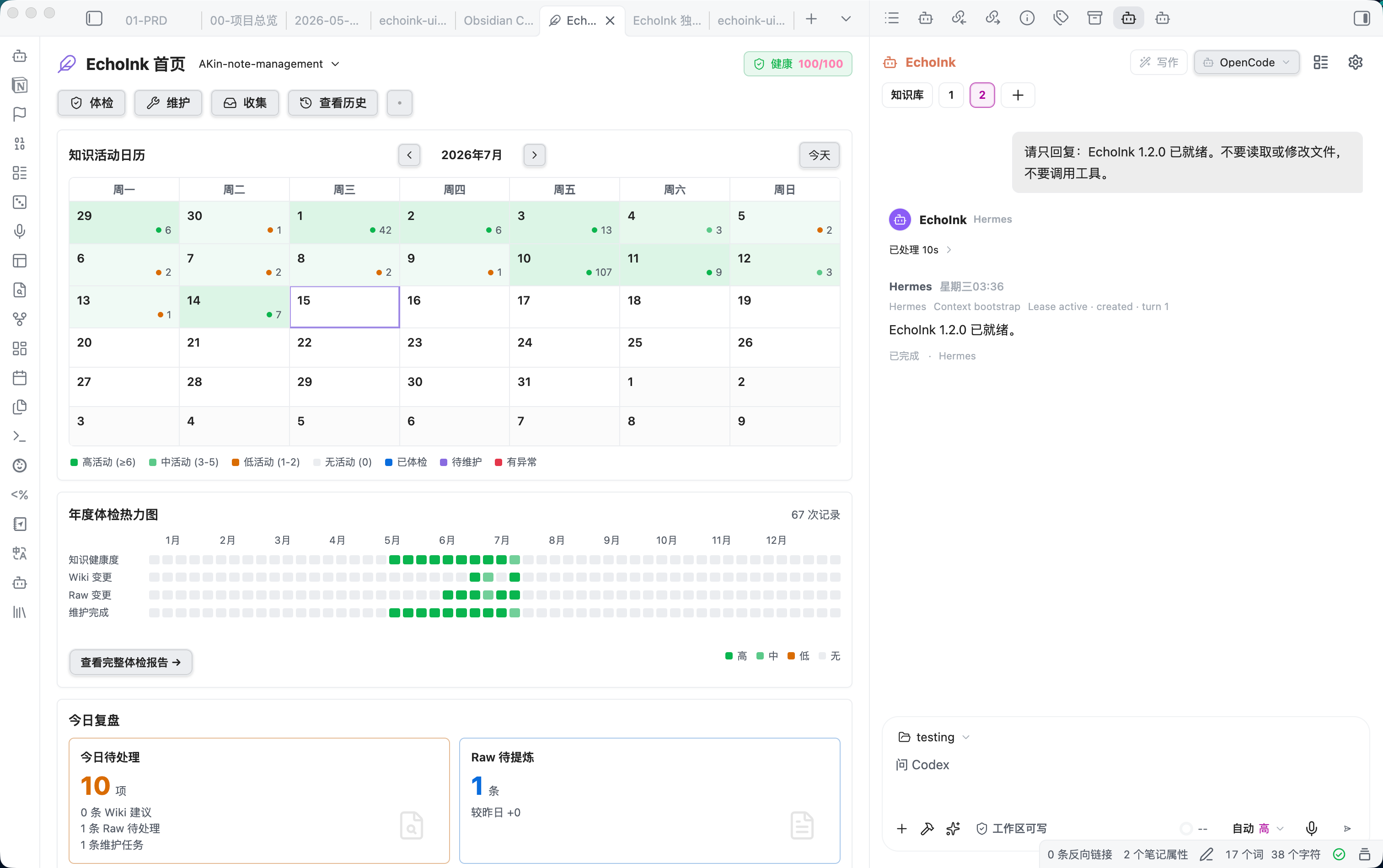
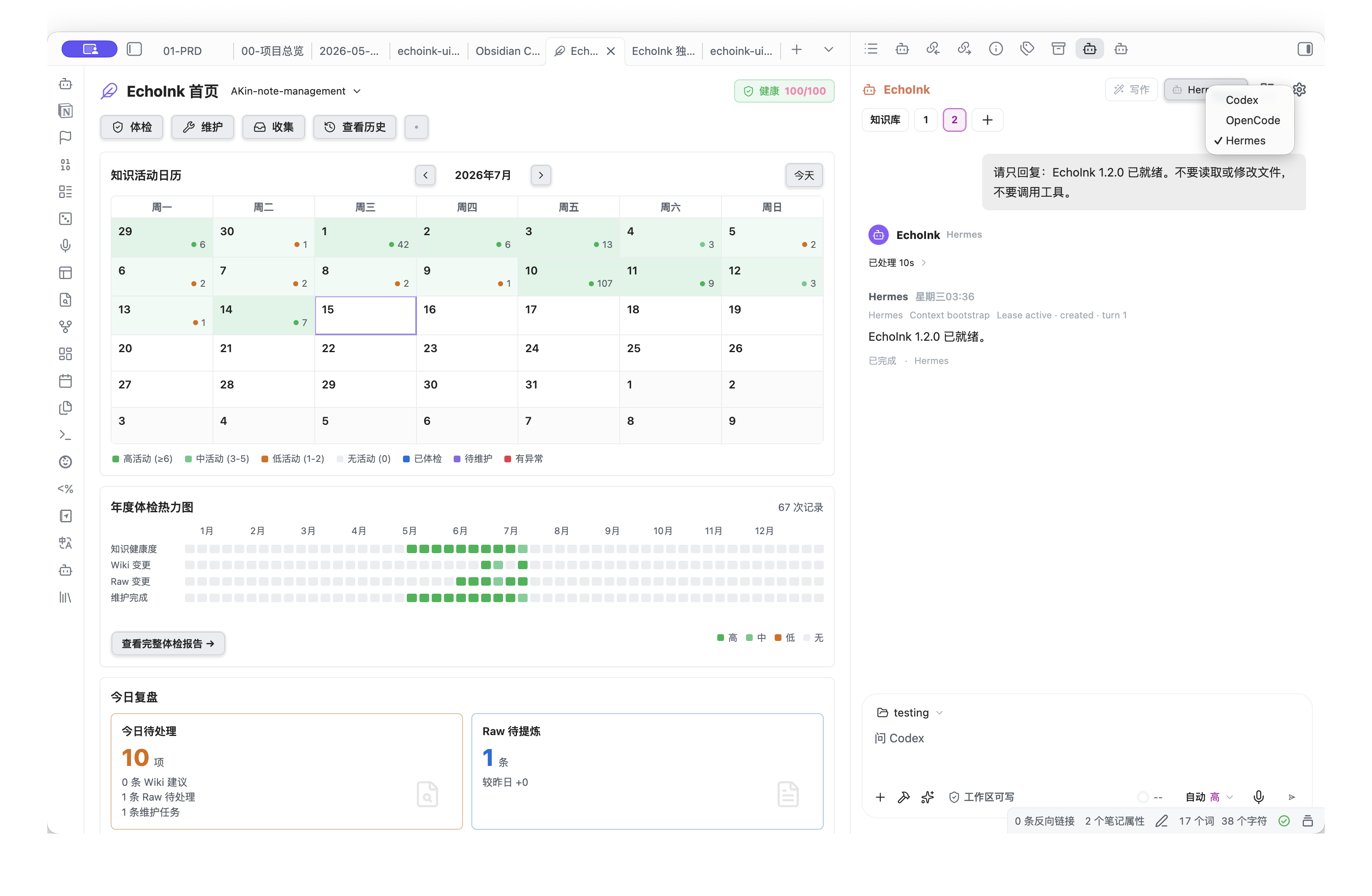
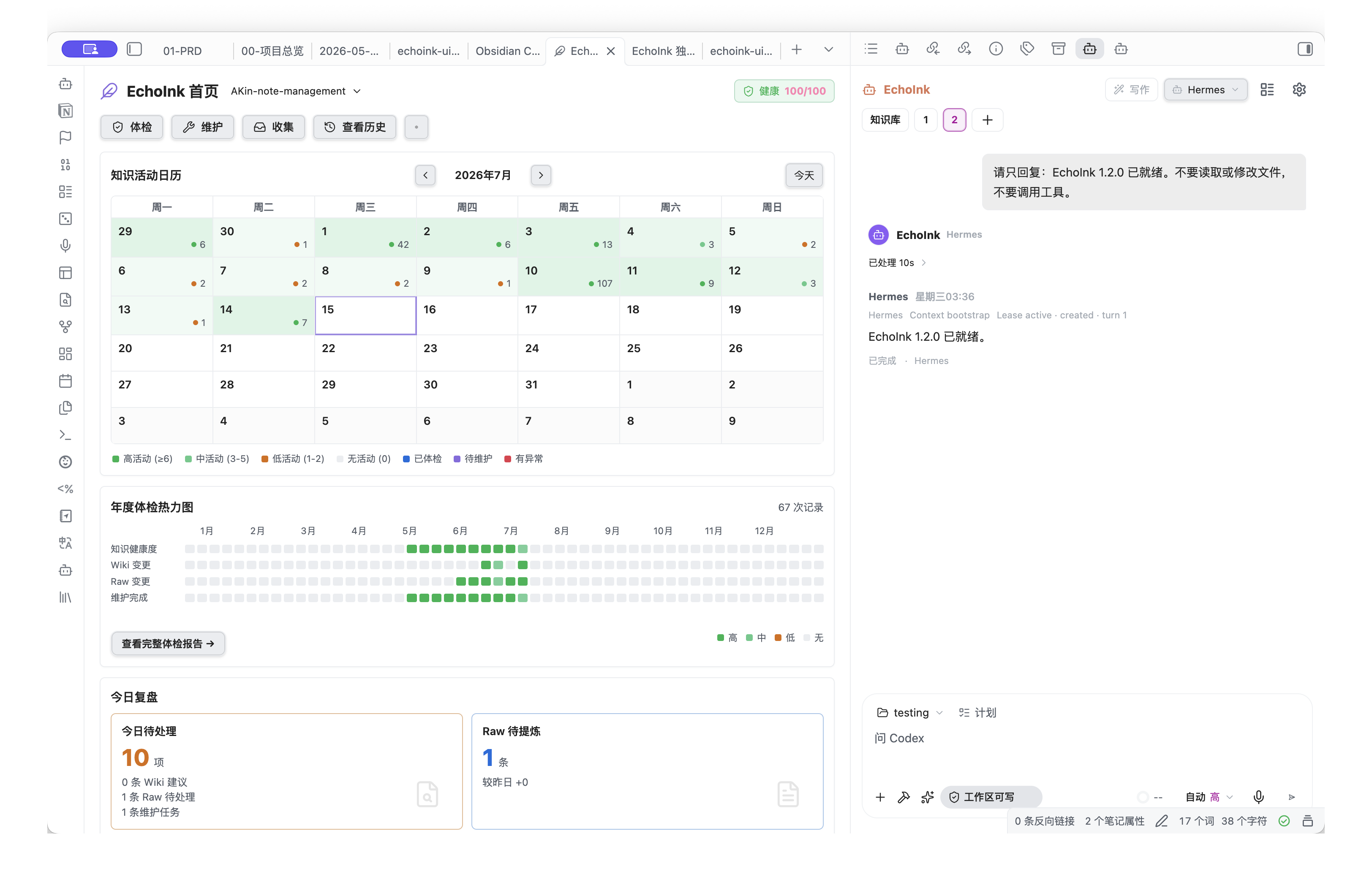
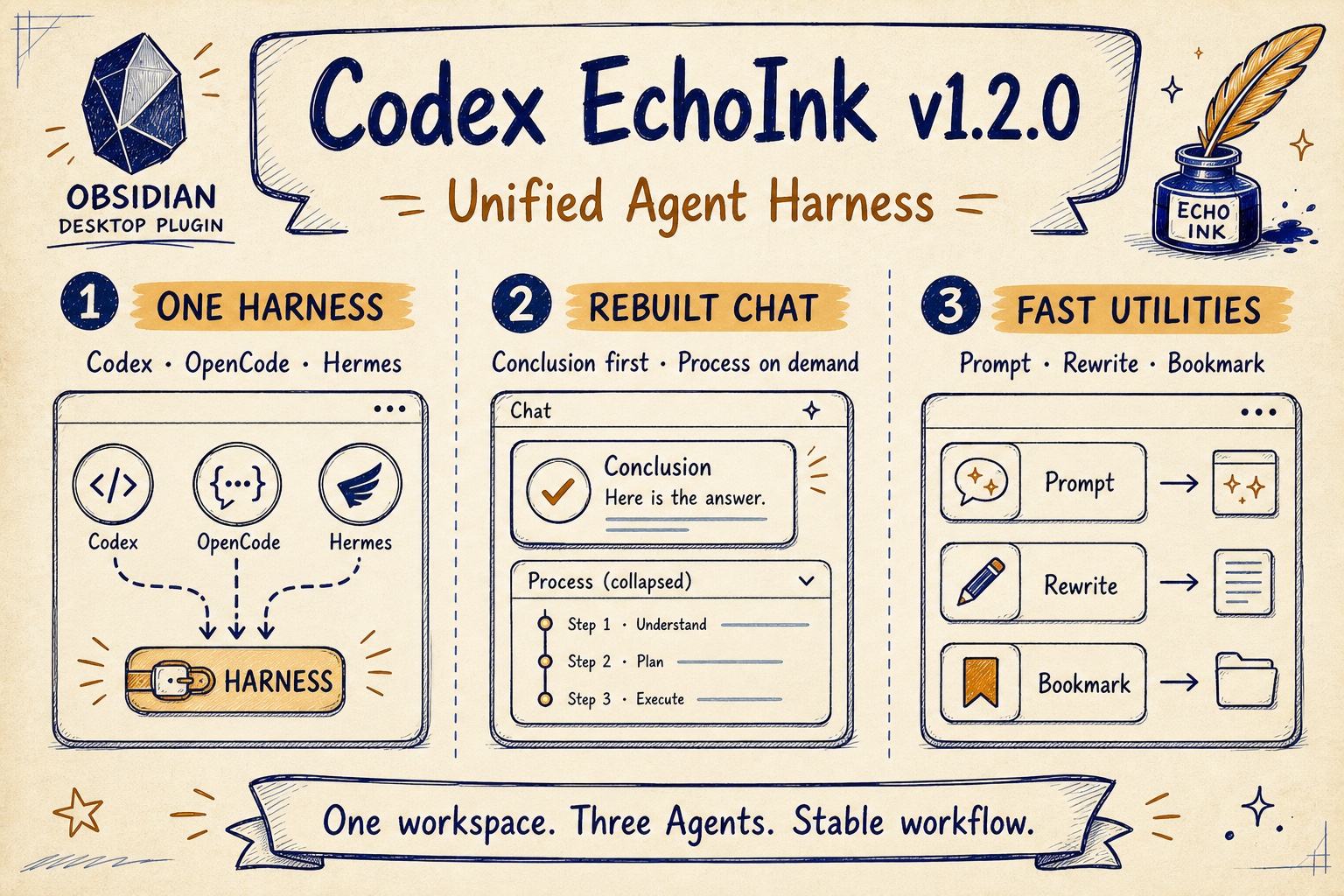
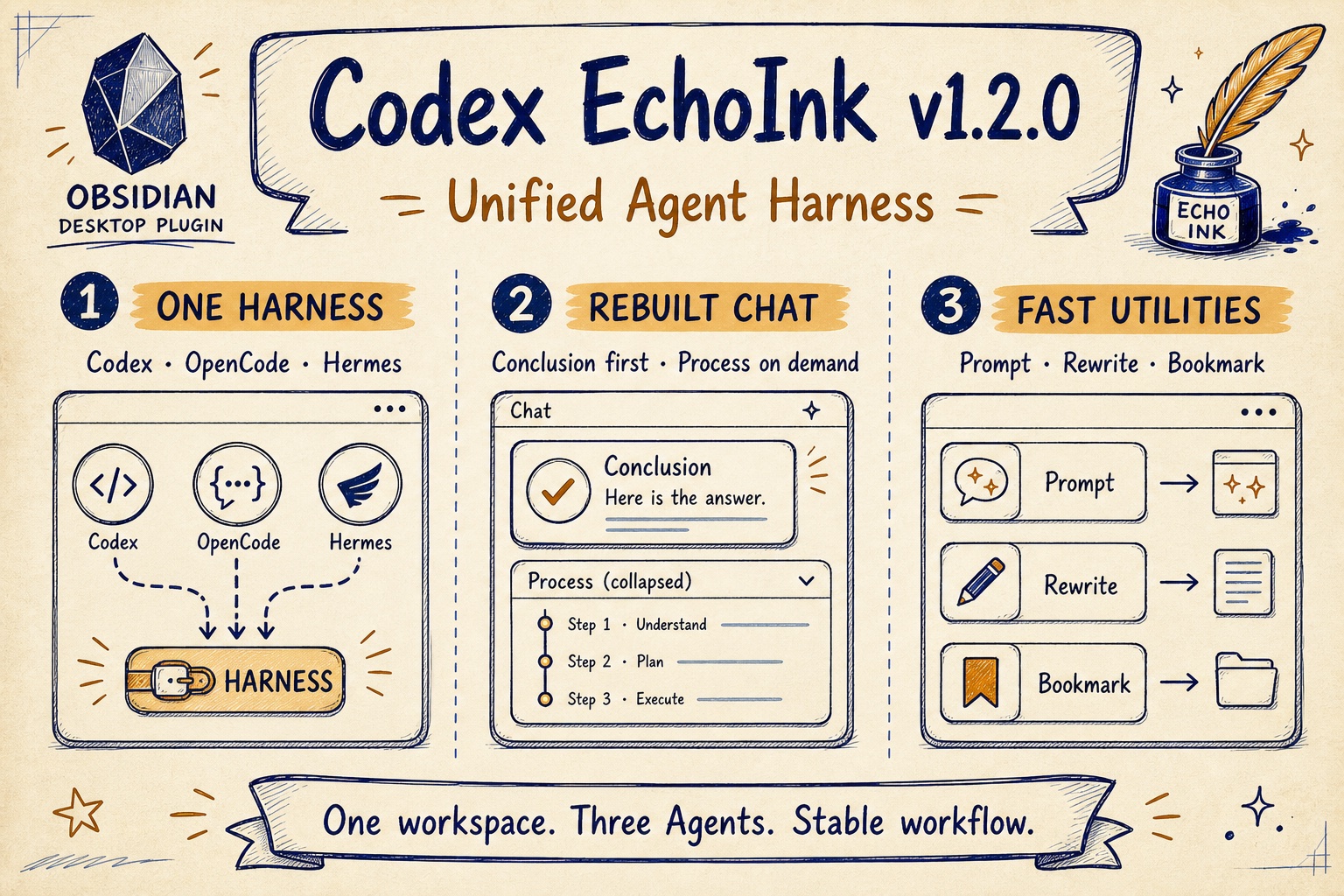
统一 Agent Harness 与全新界面: EchoInk 现在让 Codex、OpenCode 和 Hermes 共用一套运行状态、上下文规则和对话界面。侧栏也围绕“先看结论、按需展开过程”重新设计,并补齐独立提示词增强、快速小功能模型和统一收藏入口。
后端与对话区
- Codex、OpenCode、Hermes 统一进入 EchoInk Harness,切换主 Agent 不再清空当前会话。
- 对话区改为结论优先;思考、命令、文件编辑和 MCP 调用收进可展开的过程时间线。
输入区、小功能与修复
- 顶部新增三 Agent 切换器;工作区、Plan 标记、模型、推理和速度使用更轻量的响应式输入区。
- 提示词增强拥有独立 Agent、Provider、API 路径和模型设置;改写、扩写、续写等小功能默认优先使用快速模型。
- 公众号和公开网页合并为一个“收藏”入口,粘贴链接后自动选择采集路径。
- 修复历史消息被拉回底部、知识库卡片抖动、超时状态不清和窄侧栏浮层越界。
使用方法
- 安装
v1.2.0并重载 Obsidian。 - 在 EchoInk 顶部选择 Codex、OpenCode 或 Hermes。
- 在输入框左下角使用收藏、Skill 或提示词增强;模型、推理、速度和 Agent / Plan 模式从右下角菜单切换。
- 需要单独指定提示词增强或写作模型时,再到插件设置中覆盖默认快速路由。
下载
Obsidian 官方安装会读取本 Release 下的单文件资产:main.js、manifest.json、styles.css。
1.1.0
1.1.0 - Agent 工具和知识提炼 / Agent Tools and Knowledge Digest
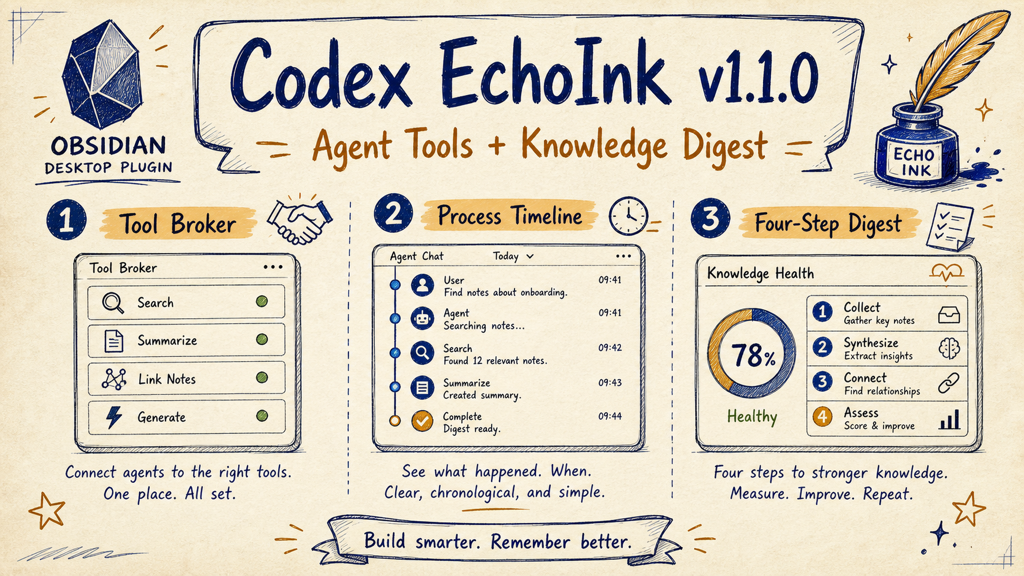
Agent 工具和知识提炼更新: EchoInk 现在能更清楚地展示 Agent 在做什么,也能更清楚地连接当前 vault 里的工具资源,并用更严格的四步流程维护知识库。
更新内容
- 新增工具代理基础层:vault 资源、MCP 工具、Skills 和工具包有更清楚的开关和作用范围。
- Agent 过程时间线更清楚:搜索、文件处理、工具调用和完成状态更容易看懂。
- 知识库提炼流程更严格:先读懂 Raw,再拆出知识,写入 Wiki / Projects,最后确认来源证据后才标记 Raw。
- 新增 Hermes 后端的第一阶段入口;Hermes 的模型和 provider 仍由 Hermes 自己配置。
- 将大型 Agent 侧栏拆成更小的界面模块,后续维护和审核更稳。
使用方法
- 安装
v1.1.0。 - 在 Obsidian 中打开 EchoInk,选择你正在使用的 Agent 后端。
- 在知识库频道使用
/check、/maintain或/reingest检查和提炼 Raw 笔记。 - 到设置里检查聊天、知识库、写作三个场景的资源开关。
下载
Obsidian 官方安装会读取本 Release 下的单文件资产:main.js、manifest.json、styles.css。
1.0.3
1.0.3 - 审核样式修复 / Review Style Fix
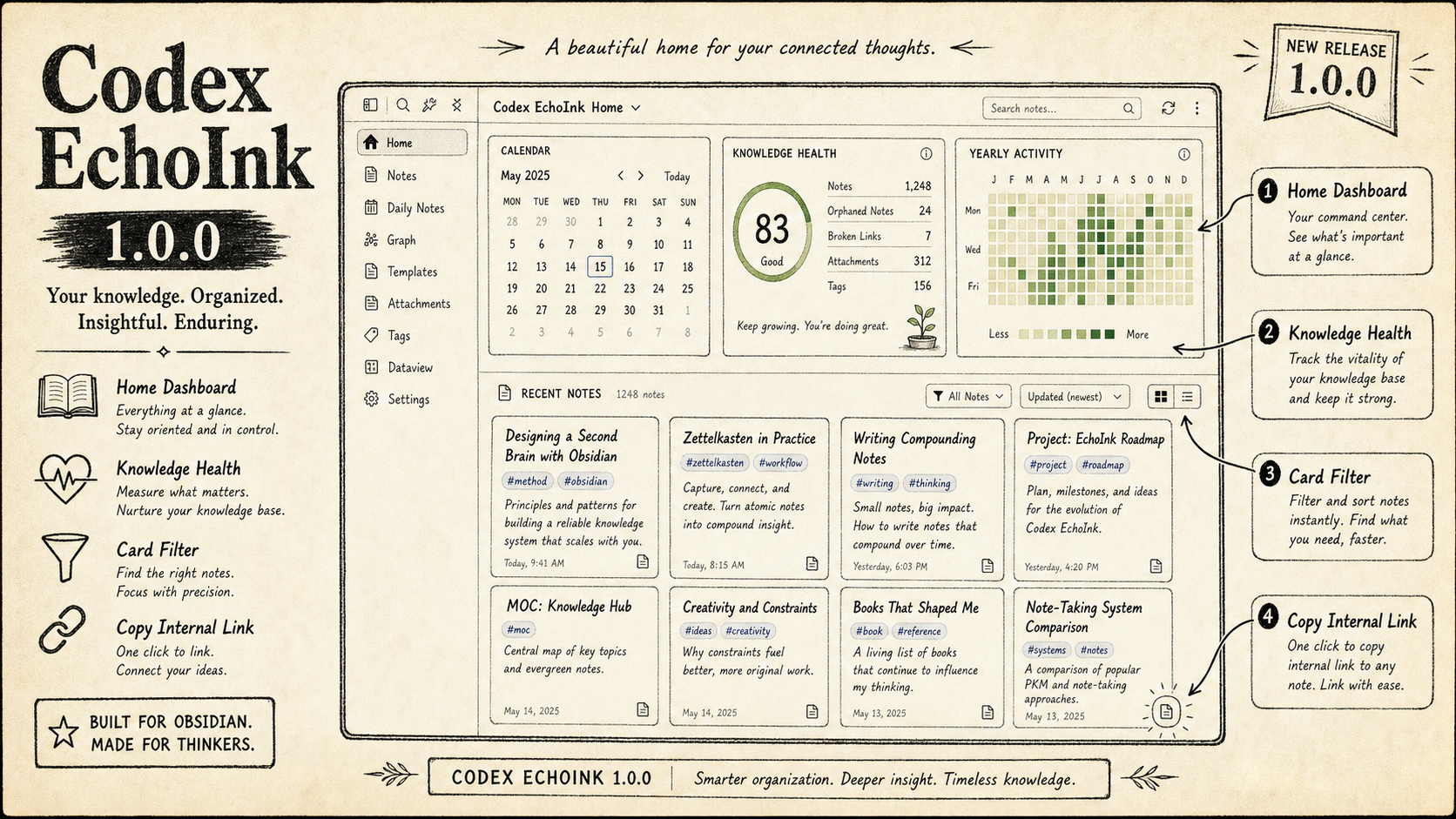
审核样式修复版: 这次主要修 Obsidian 社区审核里的直接样式赋值问题,不改变 EchoInk 核心使用流程。
更新内容
- 将 Codex 侧栏里的直接样式赋值改为 Obsidian 推荐的
setCssStyles/setCssProps。 - 保持知识库健康分 tooltip、年度热力图、虚拟消息列表和上下文用量环的显示逻辑不变。
- 增加源码扫描测试,避免后续再次引入不符合官方审核规则的直接样式赋值。
- Release 只提供
main.js、manifest.json、styles.css三个官方资产,并带 GitHub artifact attestations。
使用方法
- 安装
v1.0.3后正常使用 EchoInk 首页和 Codex 侧栏即可。 - 这是审核兼容修复版,没有新增大功能,也没有更换头图。
下载
Obsidian 官方安装会读取本 Release 下的单文件资产:main.js、manifest.json、styles.css。
1.0.2
1.0.2 - 审核兼容修复 / Review Compatibility Fix
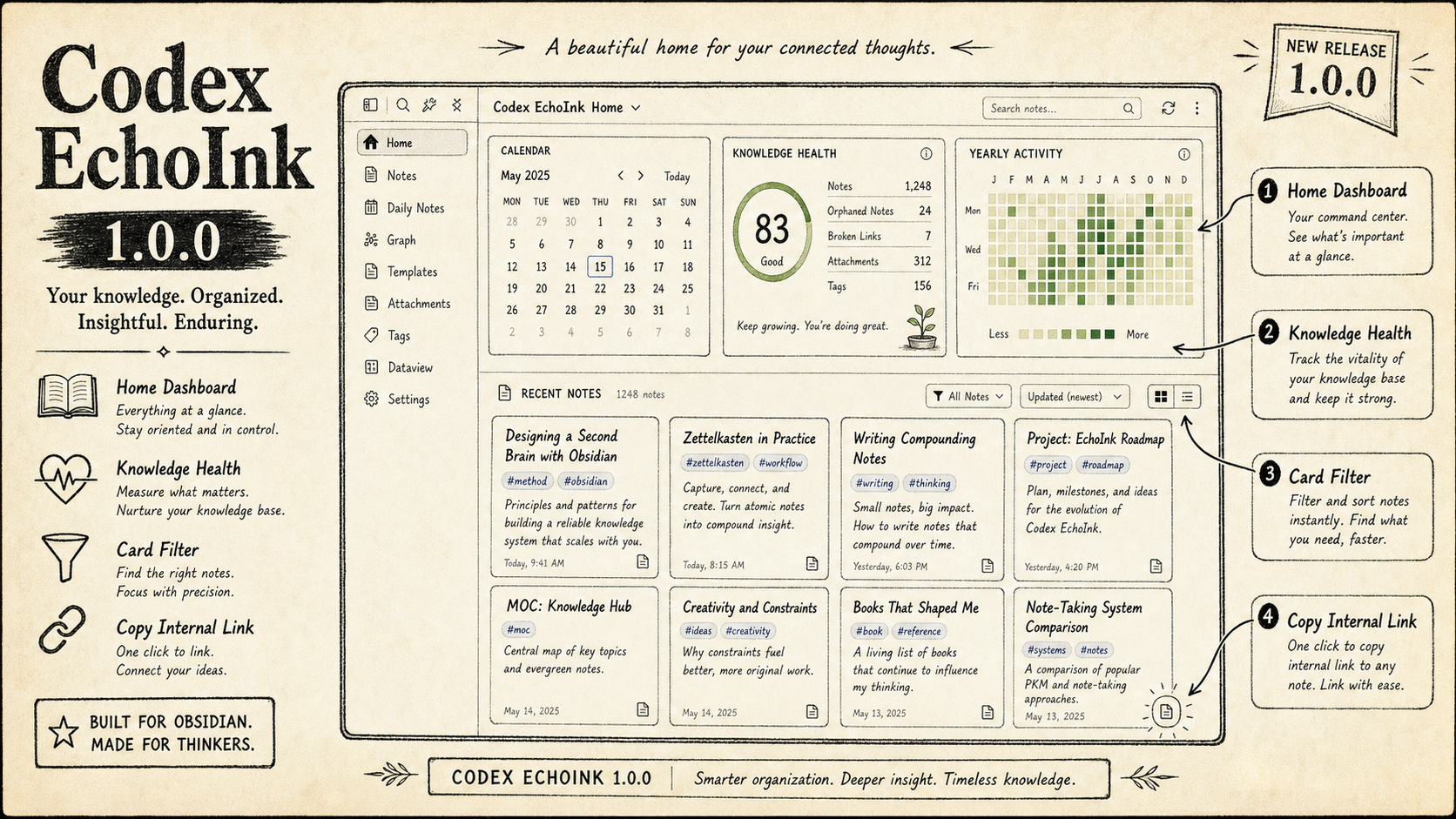
审核兼容修复版: 这次主要修复 Obsidian 社区审核里的视图生命周期和兼容性问题,不改变 EchoInk 的核心使用流程。
更新内容
- 调整 Obsidian 视图注册方式,避免在插件实例上缓存 view,降低视图生命周期误用风险。
- 卸载插件时不再强制关闭 EchoInk 相关面板,避免重载插件后打乱用户工作区布局。
- 移除对较新 Obsidian API 的依赖,继续兼容声明的
minAppVersion。 - Release 只提供
main.js、manifest.json、styles.css三个官方资产,并带 GitHub artifact attestations。
使用方法
- 安装
v1.0.2后正常打开 EchoInk 首页、Codex 侧栏或复盘预览即可。 - 如果之前看到社区审核失败提示,请等待 Obsidian 后台重新检查最新 Release。
下载
Obsidian 官方安装会读取本 Release 下的单文件资产:main.js、manifest.json、styles.css。
1.0.1
1.0.1 - 小功能修复 / Small Fixes
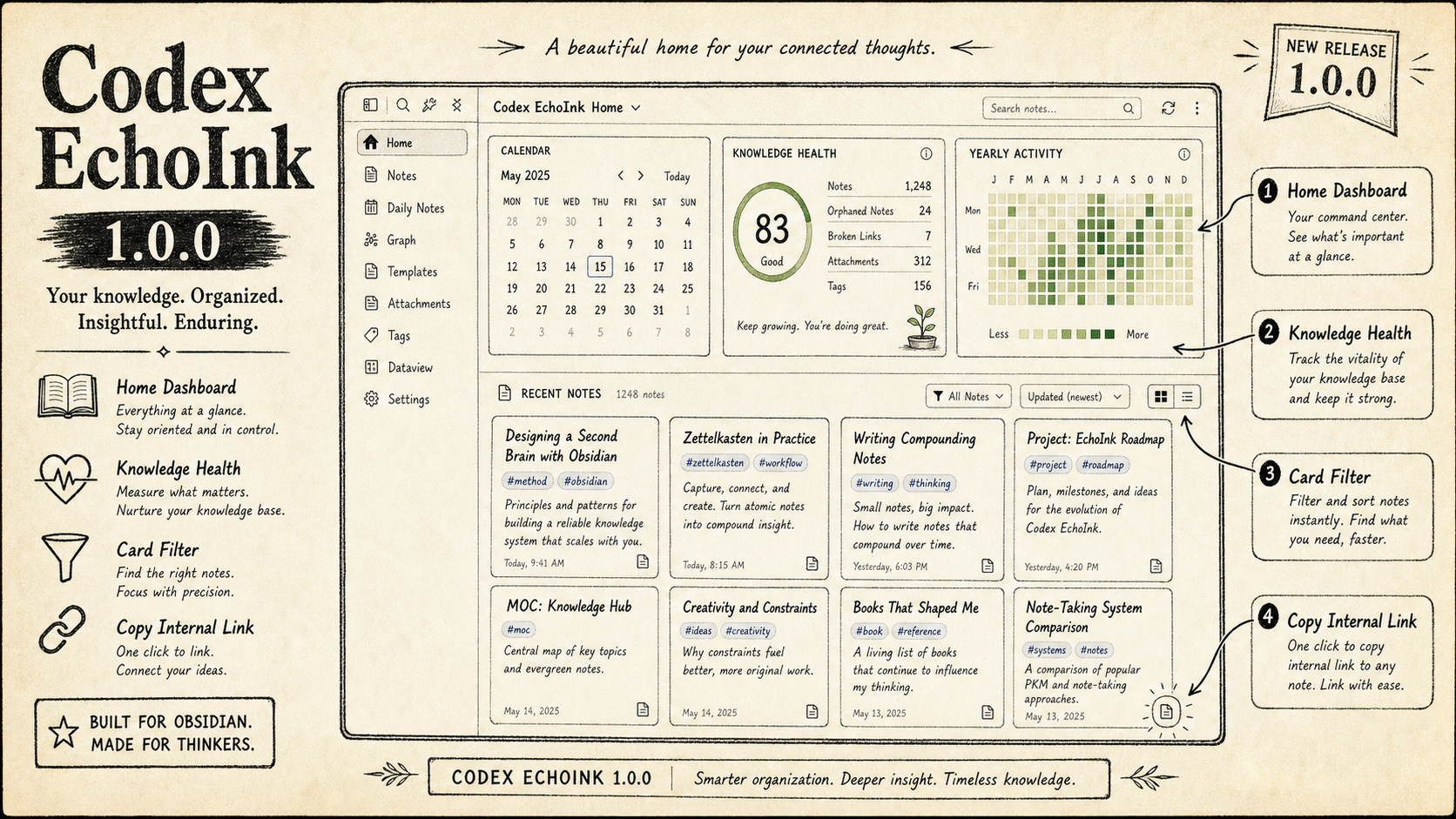
小功能修复版: 这次主要补齐首页日历交互、知识库冲突预检和大文件读取边界,减少误处理和卡顿风险。
更新内容
- 首页日历支持切换上个月、下个月,并可一键回到本月,避免日历按钮只是静态展示。
- 知识库维护会预检 Wiki 里的数字后缀冲突副本,例如
标题 2.md、标题 3.md,并转移到outputs/maintenance/conflict-duplicates-*。 - 知识库维护提示词明确禁止用数字后缀绕开同名 Wiki;同标题页面已存在时,必须更新正式页或在报告里说明冲突。
- Dashboard、Raw discovery 和
/ask增加文件读取预算,大 PDF、图片和超大 Markdown 不再被完整读入,降低 Obsidian 卡顿和内存暴涨风险。 - 超出读取预算的 Raw 会被列为未纳入本轮来源,不写 tracker、不标记 processed,避免把未处理资料误判为已消化。
使用方法
- 安装
v1.0.1后,如果 Wiki 里已有数字后缀冲突副本,运行/maintain会先做预检转移。 - 转移记录会写入本轮维护报告,备份目录位于
outputs/maintenance/conflict-duplicates-*。 - 大文件 Raw 如未纳入本轮,可按报告提示拆分或下次单独处理。
下载
Obsidian 官方安装会读取本 Release 下的单文件资产:main.js、manifest.json、styles.css。
1.0.0
1.0.0 - 首页工作台 / Home Dashboard
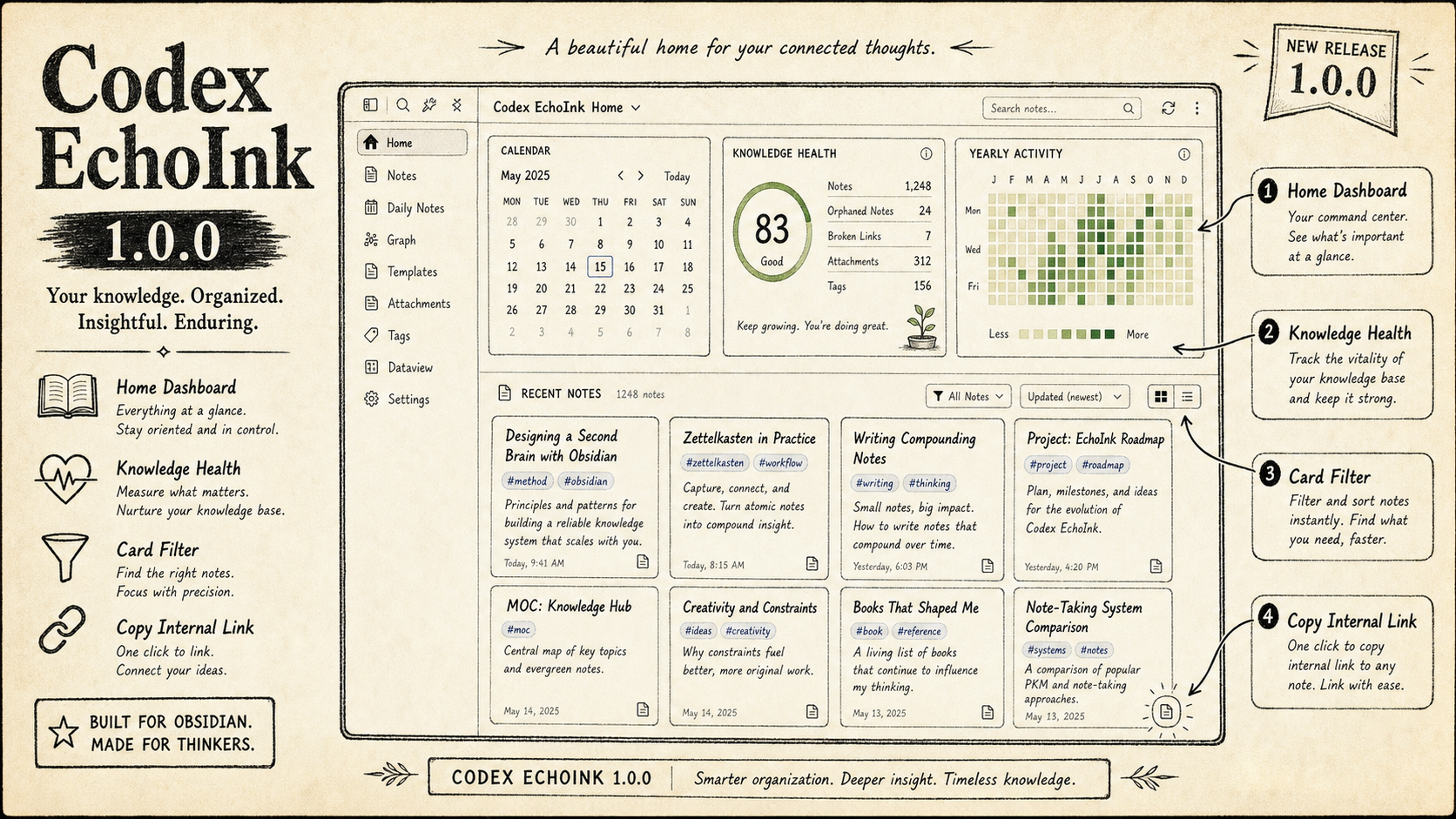
知识库首页工作台更新: EchoInk 新增独立 Home 首页,让 Obsidian 知识库的状态、待处理资料、活跃记录和最近笔记能集中查看。
更新内容
- 新增 EchoInk 首页:可在设置里开启默认打开,标签页可关闭,并可通过 Obsidian 命令重新打开。
- Ribbon 图标会同时打开 EchoInk 对话侧栏和首页,减少在知识库管理和对话之间来回切换。
- 首页展示知识库状态:Wiki 状态、Raw 待提炼、年度体检热力图、日历、健康分数和关键统计。
- 新增知识卡片流:默认优先显示最近 Wiki 更新;如果没有 Wiki 更新,会自动切到猜你想看。
- 卡片流支持按标签、更新时间、相关度和一级文件夹筛选,窗口变小时会自动减少列数和展示密度。
- 卡片更多菜单支持复制 Obsidian 内链、相对路径和 Markdown 链接。
使用方法
- 打开 Obsidian 后,首页可作为知识库工作台查看整体状态。
- 在首页上方切换筛选和排序,快速定位最近更新、待提炼或指定文件夹里的笔记。
- 点击卡片更多菜单,复制内链、相对路径或 Markdown 链接。
下载
Obsidian 官方安装会读取本 Release 下的单文件资产:main.js、manifest.json、styles.css。
0.8.0
0.8.0 - Knowledge Safety
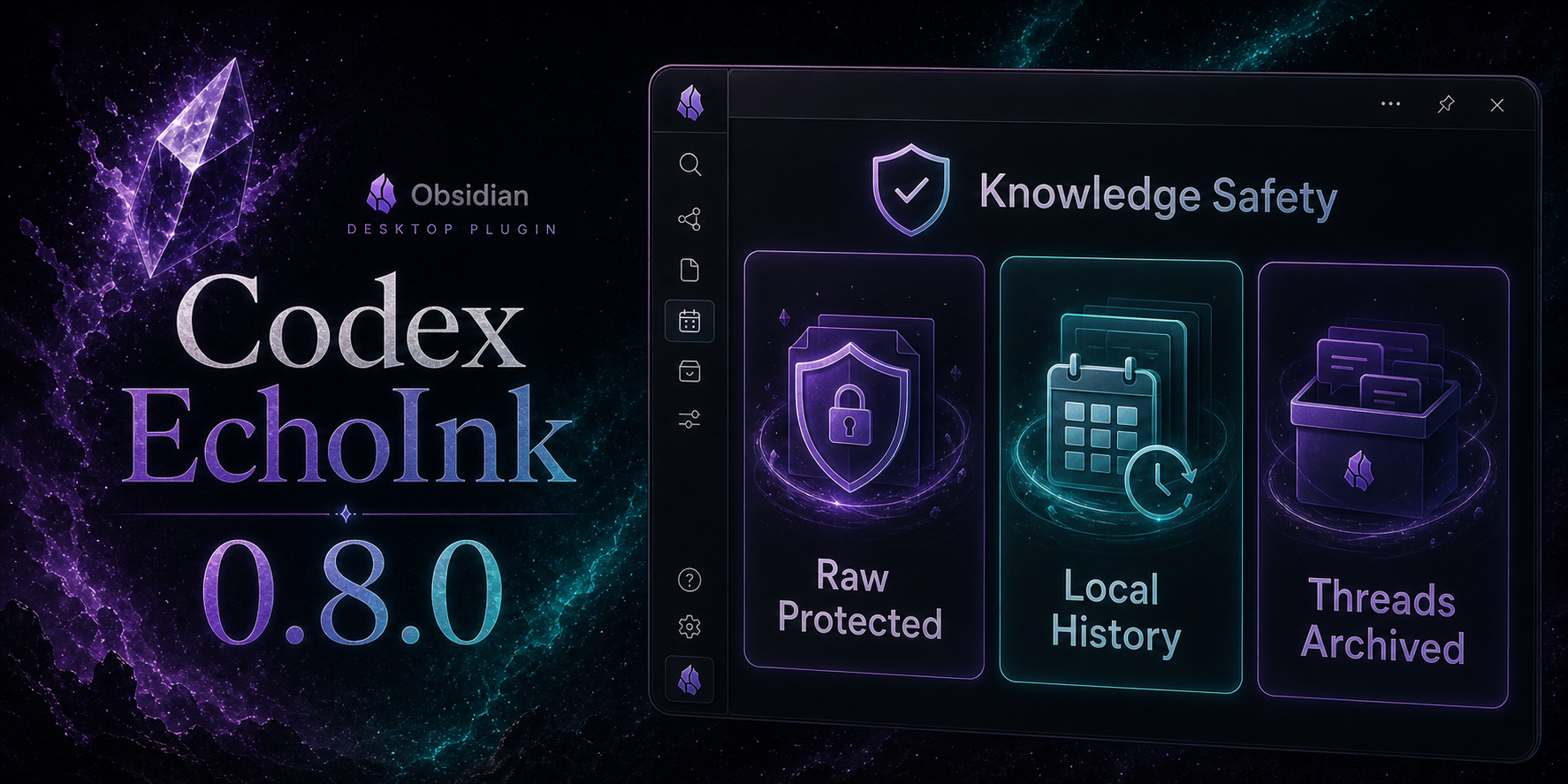
Codex EchoInk 0.8.0
Knowledge safety update: Raw sources, local history, and background Codex threads are now handled as separate layers.
New in this release
- Raw sources are protected more strictly during
/check,/maintain, and/calibrate raw. - Knowledge history stays readable from EchoInk's local history store through
/history. - Background Codex threads created by Knowledge commands are archived after task results are saved, reducing recent-list clutter in Codex Desktop.
- Canceled, timed-out, retried, or failed Knowledge runs now leave clearer state in the UI.
- The Knowledge dashboard Raw count now focuses on actual source notes instead of
.assets/image files.
How to use
- Run
/checkfor a read-only Knowledge health check. - Run
/maintainto process changed Raw sources. - Use
/historyto browse local Knowledge history. Removing Codex archived conversations does not remove plugin history.
<details> <summary>Download verification</summary>
codex-echoink-0.8.0.zip- SHA256:
2f4924b8db41b3daf5f45439741e6923c952086d268e691f66197af1d06096e9
</details>
0.7.2
0.7.2 - Turn Queue Menu Stability
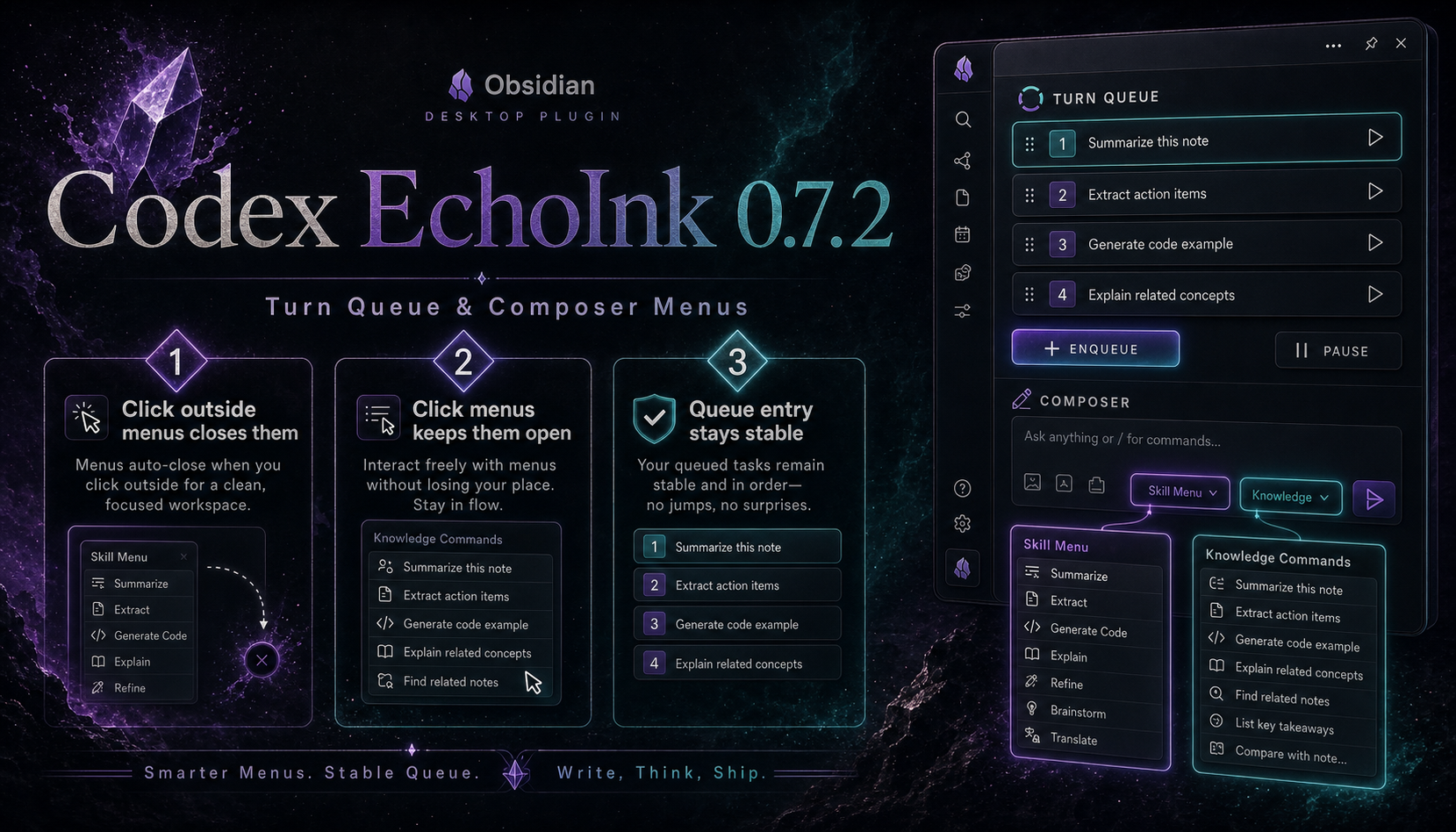
v0.7.2
Turn Queue and composer menu stability update for Codex EchoInk.
What changed
- Clicking inside the composer area but outside Skill and Knowledge command menus now closes open composer menus.
- Clicking a Skill or Knowledge command menu no longer closes that menu by mistake.
- The queue entry UI has regression coverage so follow-up task entry stays stable.
How to use
- Open the Codex EchoInk sidebar.
- Click the Skill button or type a Knowledge command trigger.
- Use the menu normally; click back into the composer when you want it to close.
<details> <summary>Download check</summary>
- Asset: codex-echoink-0.7.2.zip
- SHA256: 3e55edc7b31f0b5ae37e82be3ce7bf5fd23602a67d5af0046b1b79ec56be200b
</details>
0.7.1
0.7.1 - Turn Queue Stability
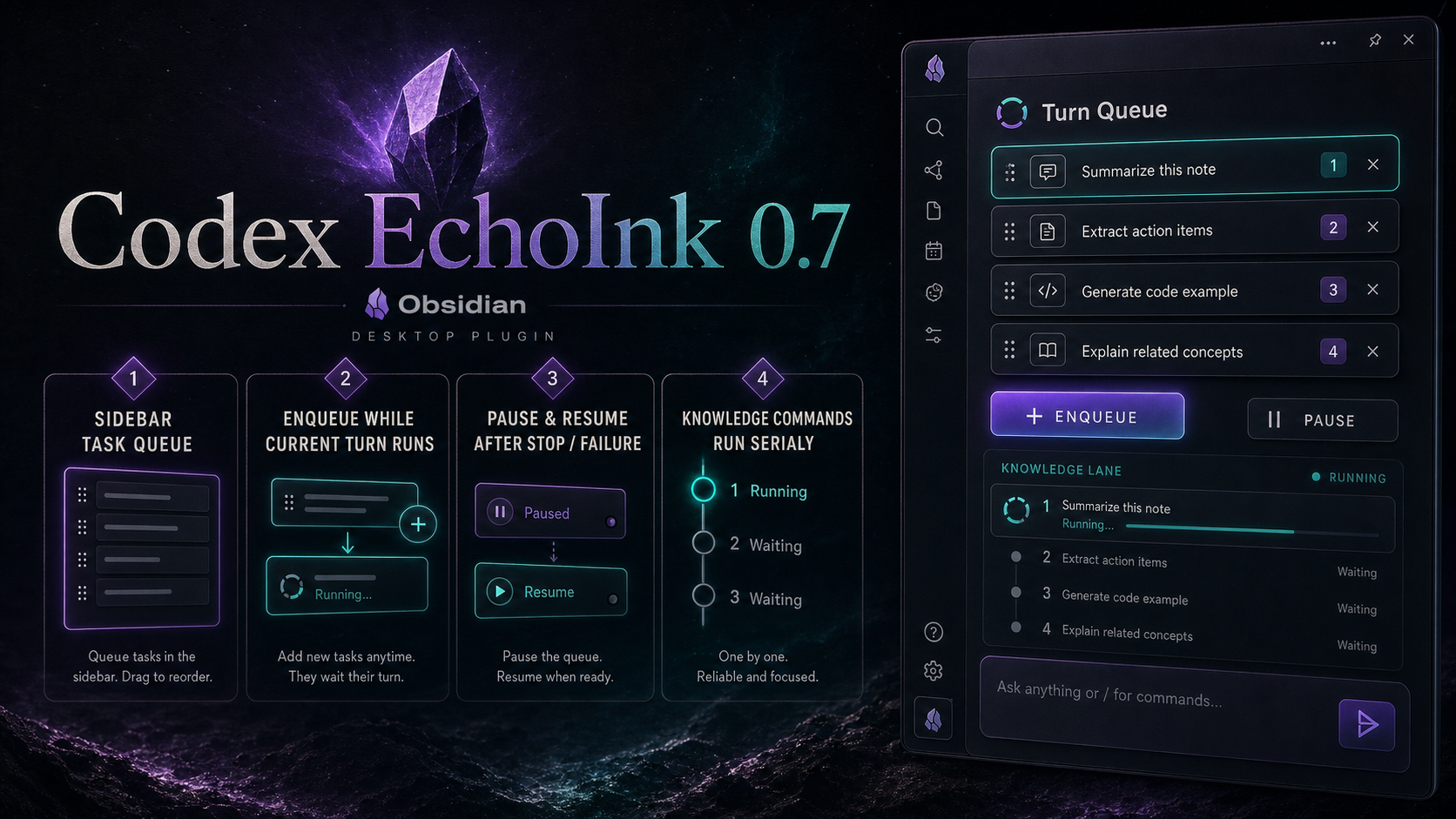
v0.7.1
Turn Queue stability update for Codex EchoInk.
What changed
- Successful tasks continue the queue only when another item is waiting.
- Failed or stopped tasks pause the queue and keep remaining work for manual resume.
- Queued turns no longer start while an ordinary turn, Knowledge task, or queue startup is already in progress.
- Dragging queue cards stays inside the queue UI instead of leaking into the composer attachment drop area.
How to use
- Start a chat or Knowledge command.
- Type the next task while the current one is running.
- Click Enqueue.
- Reorder or delete waiting items above the composer.
- If a task is stopped or fails, click Resume queue when ready.
<details> <summary>Download check</summary>
- Asset: codex-echoink-0.7.1.zip
- SHA256: 65639acbd516b42632417fa3683e36fbc12f70f5802a2b9af91302ad6fc20d91
</details>
0.7.0
0.7.0 - Turn Queue
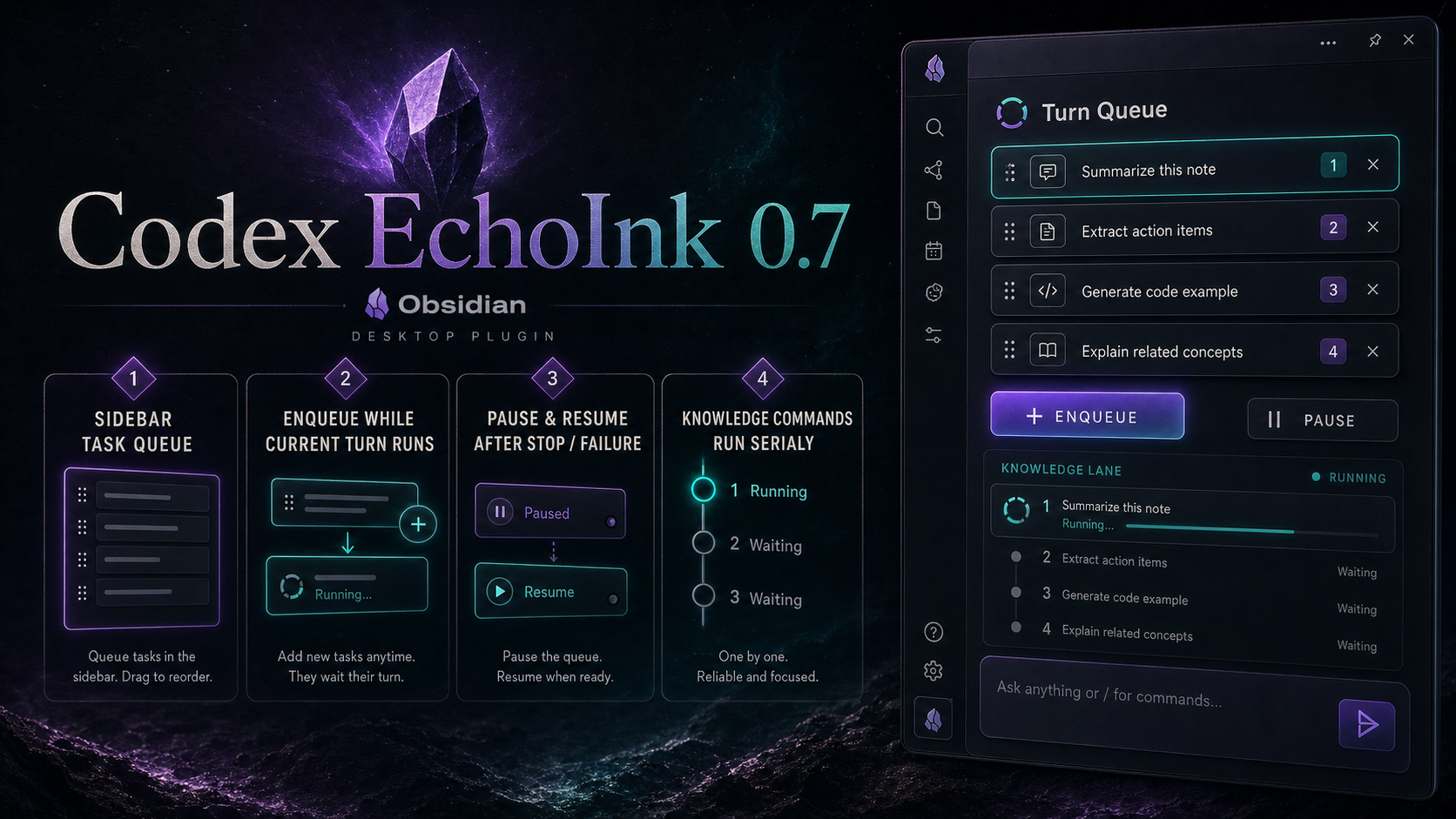
Codex EchoInk 0.7.0
Turn Queue for ordinary chat and Knowledge channel work.
What changed
- Queue follow-up tasks while the current Agent turn is still running.
- The primary button becomes
Enqueuewhen a task is running and the composer has text. - With an empty composer, the primary button still stops the current task.
- Queue items preserve their text, attachments, Skill, model, permission, mode, and workspace.
- Successful tasks automatically run the next queued item.
- Failed or stopped tasks pause the queue and keep the remaining items for manual resume.
- Knowledge commands such as
/ask,/maintain, and/journalnow run serially.
How to use
- Start an ordinary chat or Knowledge command.
- Type the next task while the current one is running.
- Click
Enqueue. - Reorder or delete waiting items above the composer.
- If a task stops or fails, click
Resume queue.
<details> <summary>Download verification</summary>
- Asset:
codex-echoink-0.7.0.zip - SHA256:
a8b39d62b6c8f6c3d4b6b74ce4e6bbbfa61da9f782eba67ada5e4b0a1f8e94b2
</details>
0.6.0
0.6.0 - Setup guide and knowledge maintenance
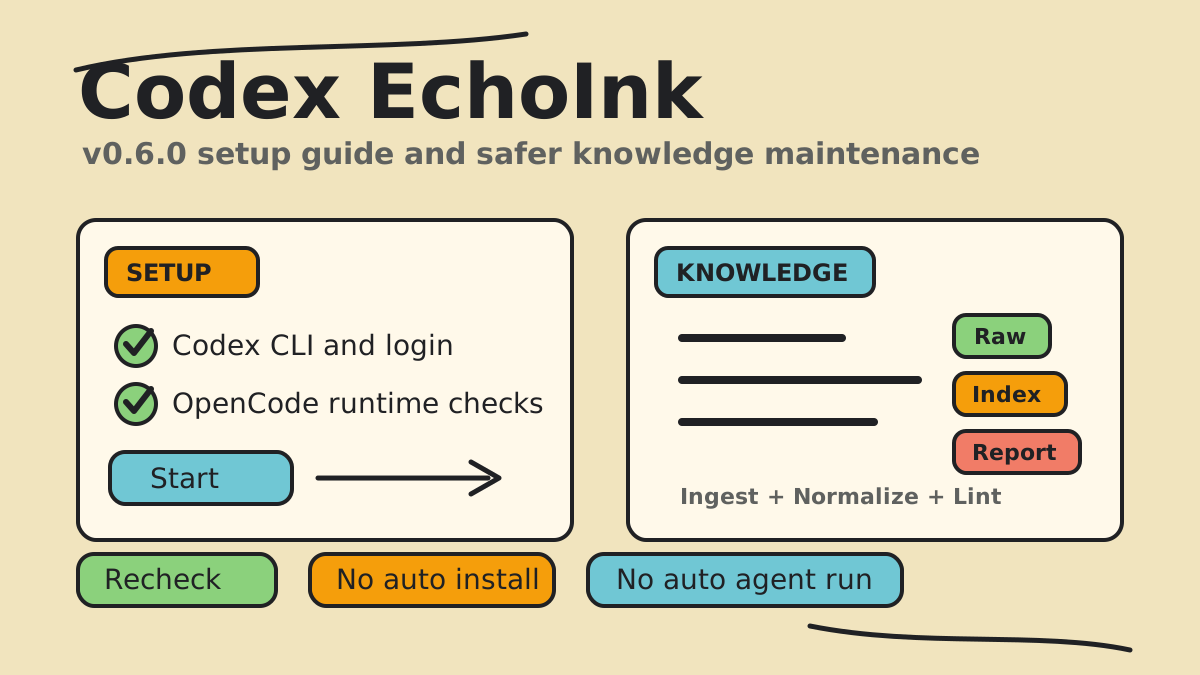
Version
0.6.0
New features
- Added a first-run setup guide that checks Codex CLI, Codex login, OpenCode CLI, OpenCode server, models, and Agent readiness.
- Added missing-environment guidance with install commands, copy buttons, and documentation links.
- Added
Run check againto re-detect CLI paths, refresh Codex login, and reconnect or start OpenCode when needed. - Added
Startas an explicit setup completion step. It opens the EchoInk sidebar without sending a message or running a Knowledge task.
Fixes and maintenance
- Added Windows path detection for Codex CLI and OpenCode CLI.
- Upgraded Knowledge history to day-based archive storage with settings tools for indexing, export, and compaction.
- Tightened Knowledge maintenance so Agent tasks cannot directly rewrite Raw source bodies; raw path normalization is handled by plugin-side checks.
- Improved Knowledge maintenance reports, dashboard state, local note links, and history entry placement.
How to use
- Download
codex-echoink-0.6.0.zip. - Unzip it into
<vault>/.obsidian/plugins/codex-echoink/. - Restart Obsidian and enable
Codex EchoInk. - Open plugin settings, follow the setup guide, then click
Start.
<details> <summary>Download checksums</summary>
62cfc5dc9be8f292f20636f1770892ebfccaa31cf3e33be9cb6fd4d685de3d59  codex-echoink-0.6.0.zip
ede96fa6af225222ddad283715e0443899755da41fc014c65a9d6bb6f531fe70  main.js
df5f59d69ae9e4b1a607181b3da7e558fec842c61e9d93774070014632507991  manifest.json
f0e9d8e49ffa83be698ee1ee83fc8e8d314fcea29445853680b6cc64acce1406  styles.css
31e6edb9dd8c9a08318a9a0f9ad7647937dad989271435eeb7d626f299f39ba7  codex-echoink-v0.6.0-card.svg
</details>
0.5.2
0.5.2 - Knowledge workflow and diagnostics

v0.5.2
Knowledge workflow and diagnostics update.
Same-version update
- In the Knowledge channel, ordinary messages now stay as normal Agent chat.
- Only explicit
/ask,/query,/问, or/查询commands trigger Knowledge Q&A. - The Knowledge channel primary button now stops ordinary Agent chat when that chat is running, instead of canceling Knowledge maintenance by mistake.
- Knowledge failures now keep more complete app-server, JSON-RPC, OpenCode, and turn error details.
- Local vault note paths and report paths in Knowledge replies render as clickable note links.
New Features
- Added Knowledge weekly reviews and Agent chat weekly reviews.
- Weekly reviews can run on schedule or manually, and generate Markdown plus HTML in
outputs/obsidian-weekly-review/. - Added EchoInk's built-in HTML preview for generated review reports.
- Added
/weekand/week agentshortcuts in the Knowledge channel. - Upgraded
/journalto write into the currentjournal/daily/YYYY-MM/YYYY-MM-DD-周X.mdlayout. /journalnow creates missing journal folders and uses a fixed00:00to next-day06:00work window.- OpenCode API mode can collect OpenCode chat history for
/journal. - Expanded
/askevidence fromwiki/towiki/,journal/, andoutputs/. - Added citation buckets, excerpt lines, relevance labels, and match reasons for local Knowledge answers.
- Added a Chinese / English settings language switch.
Fixes
- Changed the Codex CLI default model to
Auto. - Existing saved
gpt-5.5defaults are migrated toAuto. - Removed remaining hard-coded
gpt-5.5fallback paths from Knowledge tasks and Plan mode. - Added detailed diagnostics for WebSocket failures, proxy refusal, missing CLI, timeouts, and app-server exits.
- Added troubleshooting guidance for Windows
responses_websocket/os error 10061. - Simplified Review settings so manual report generation has confirmation and clearer output paths.
- Codex CLI Knowledge runs now use the normal process timeline, so reasoning, commands, file edits, and final results are easier to inspect.
Install
Download codex-echoink-0.5.2.zip, unzip it, and place the codex-echoink folder in:
<vault>/.obsidian/plugins/codex-echoink/Assets
codex-echoink-0.5.2.zipmain.jsmanifest.jsonstyles.css
SHA256:
7fcda68dd2f4683b7984379956231b0883e038b6e239df48f6137c77a7fd7205  codex-echoink-0.5.2.zip
19953e426224c6b810f039001aa509c7aaa1dd098bf4aabb1d4f8f0c491f99f4  main.js
f06f93be57fed45fc874f583f143c20d9593e42f004018b3f314ad6fee8c043d  manifest.json
5c896e5f1f6a9e0d8237adc5b41655fe64c4507ea8b69f8d8c149b559b919f0c styles.css0.5.1
0.5.1 - Community manifest check fix
Community review fix.\n\n- Removed the redundant word "Obsidian" from manifest.json description to satisfy automated community checks.\n- Rebuilt release assets for version 0.5.1.\n\nAssets:\n- main.js\n- manifest.json\n- styles.css\n- codex-echoink-0.5.1.zip
0.5.0
0.5.0 - Codex EchoInk community ready
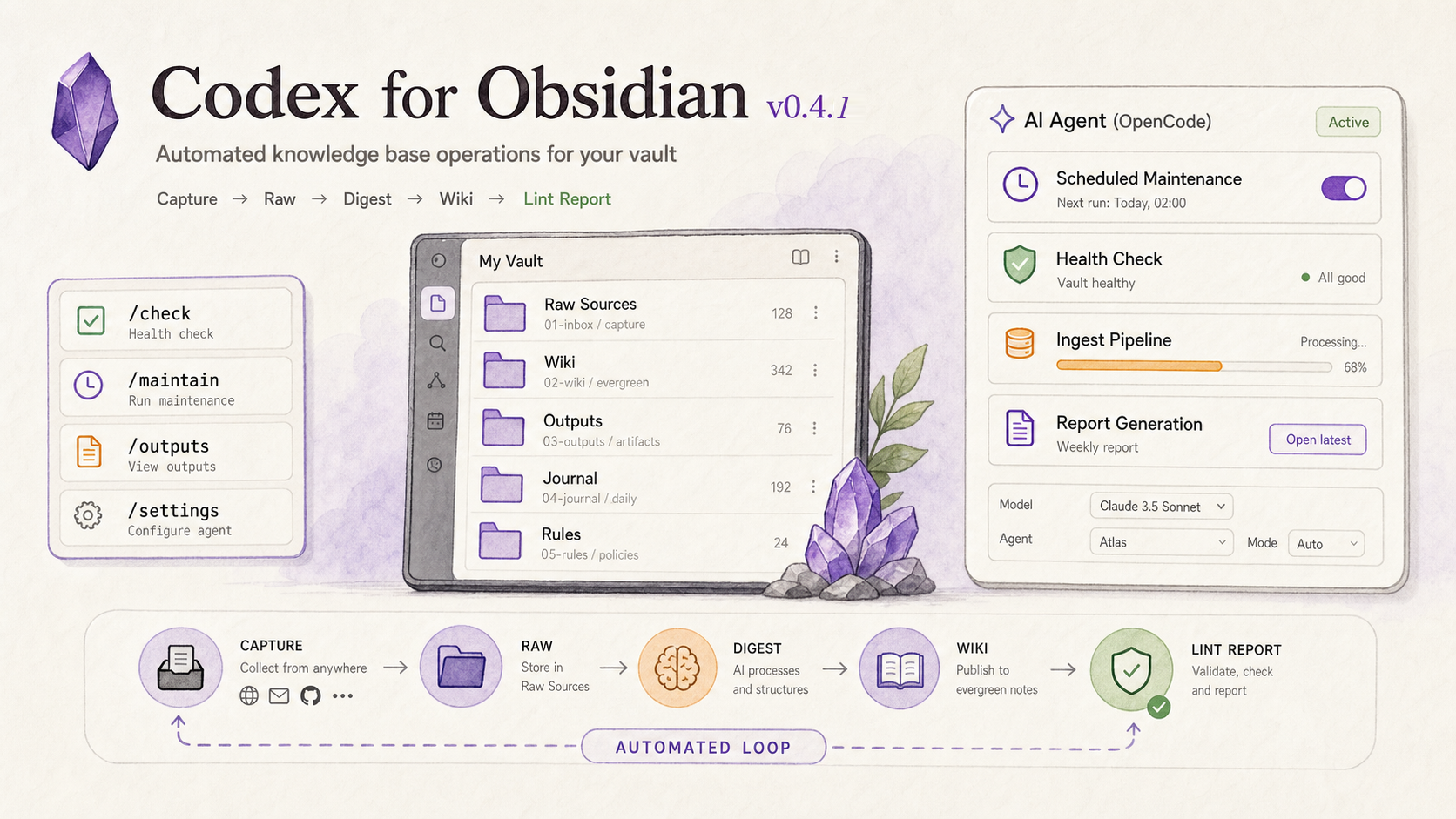
Version
0.5.0
New features
- Renamed the plugin to Codex EchoInk and prepared the community plugin id
codex-echoink. - Added clearer privacy and permission disclosures for Codex CLI, OpenCode, model providers, API keys, and vault write boundaries.
- Kept compatibility with large raw message files from older manual installs under
.obsidian/plugins/obsidian-codex/raw. - Added community-ready release assets:
main.js,manifest.json,styles.css, andcodex-echoink-0.5.0.zip.
How to use
- Install Codex CLI and log in for Codex CLI mode.
- Optionally install OpenCode if you want OpenCode API mode for knowledge base tasks.
- In Obsidian, enable Codex EchoInk and open the EchoInk sidebar.
- Open the Knowledge channel and start with
/init,/check, or/ask.
v0.4.1
v0.4.1 - 知识库频道增强
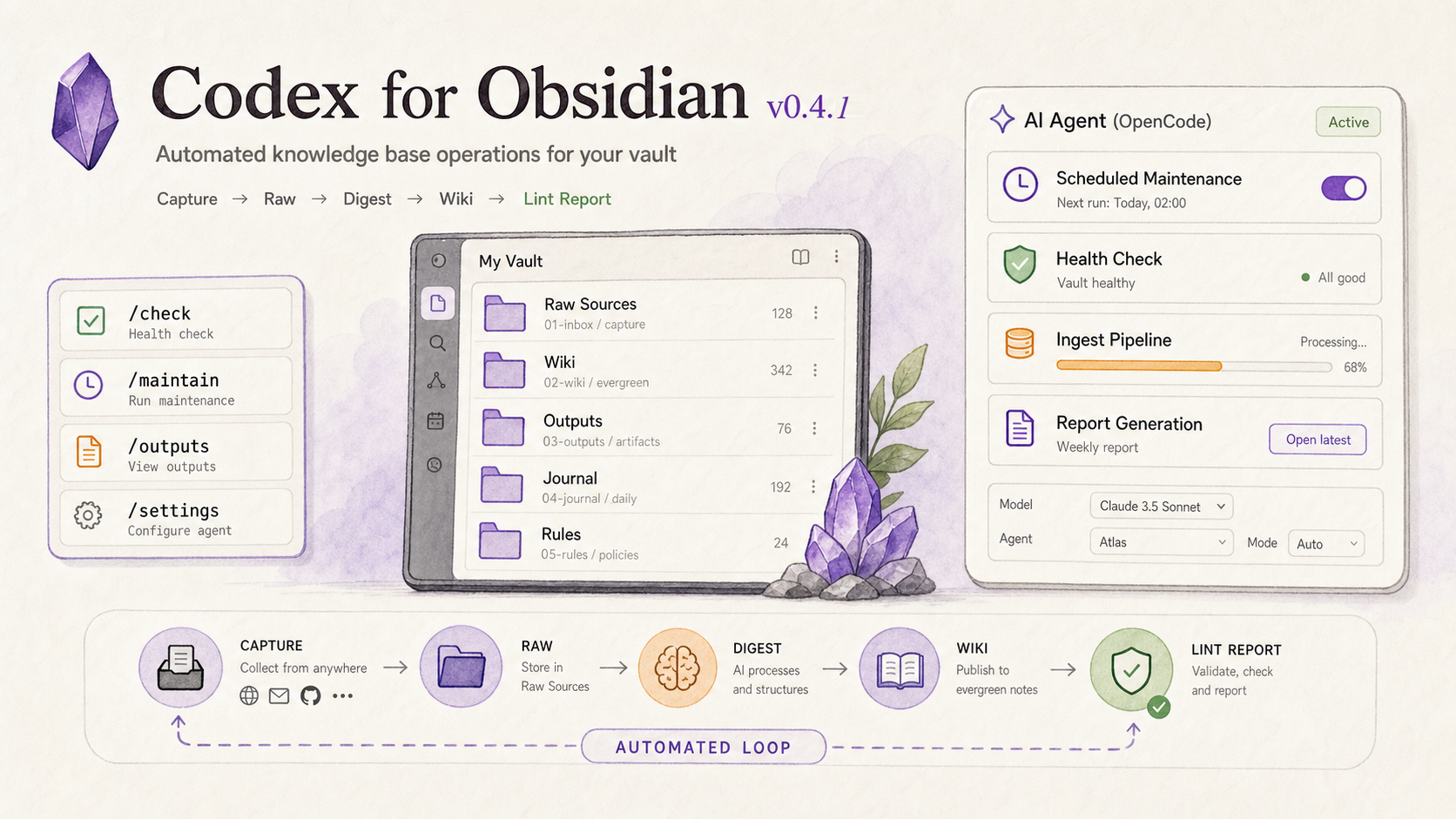
v0.4.1 - 知识库频道增强
这版重点增强 知识库 常驻频道,让 Obsidian vault 的问答、体检、维护和能力开关更容易日常使用。
新增功能
- 新增
/ask只读问答:先检索wiki/相关笔记,再回答问题,并区分 Vault 依据和补充信息。 - 支持自然问题自动进入问答流程,不必强记命令。
- 知识库健康热力图升级为 GitHub 风格年度视图,展示月份、星期、成功和失败状态。
- Codex CLI 模式下,知识库频道底部可直接选择模型和思考强度。
- 当前 vault 的
插件、MCP、Skills能力管理支持搜索。 - 长路径和长描述会自动省略,右侧勾选框保持可见可点。
- 默认知识库规则文件切到
LLM-WIKI.md;AGENTS.md保留为兼容选项和运行层背景。
使用方法
- 打开 Codex 侧栏里的
知识库频道。 - 输入
/ask 你的问题,或直接在知识库频道里问问题。 - 使用 Codex CLI 模式时,在输入框右下角选择模型和思考强度。
- 展开知识库健康仪表盘,查看年度体检热力图。
- 到插件设置的当前 vault 能力管理里,搜索
插件、MCP或Skills后再勾选。
下载校验
- 安装包:
obsidian-codex-0.4.1.zip - SHA256:
d20dc098893bc02128703e336a34b2b88b36830e3ef956c3cbb592e76f7c08fa
v0.4.0
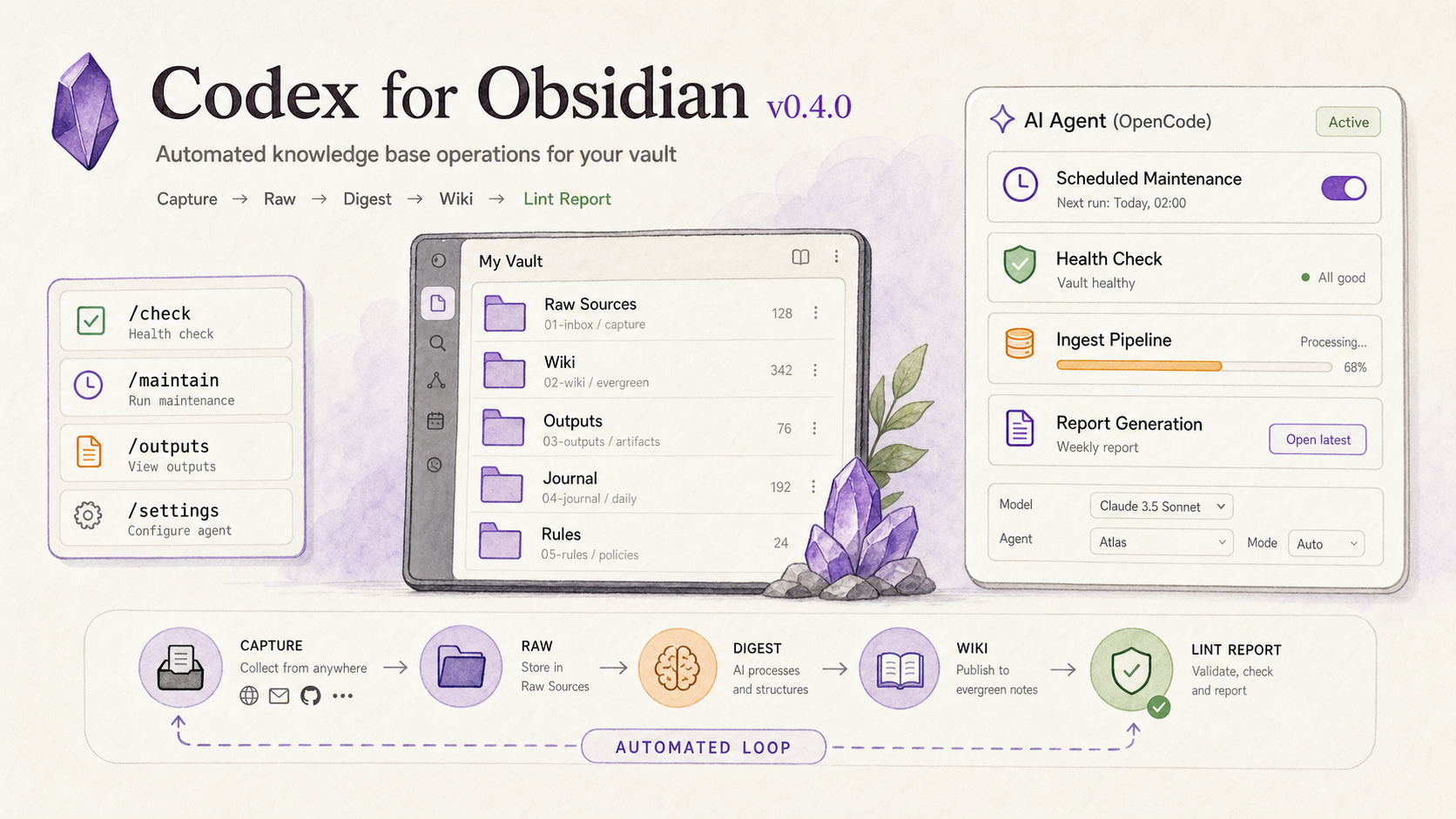
v0.4.0 - 知识库管理常驻频道
v0.4.0
This release adds the first Knowledge Base Operations workflow for maintaining an Obsidian vault from inside the Codex sidebar.
New
- Persistent
Knowledgechannel bound to the current Obsidian vault. - Chat-first command templates:
/check,/maintain,/outputs,/journal,/inbox. - WeChat, web page, and file capture entry points for Raw Sources.
- Configurable knowledge base rules file: default
AGENTS.md, or a custom Markdown file such asCLAUDE.md. - OpenCode API mode model selection.
- OpenCode Agent selection.
- Editor action: translate selected text to English.
How To Use
- Download and unzip
obsidian-codex-0.4.0.zip. - Move the
obsidian-codexfolder into<vault>/.obsidian/plugins/. - Restart Obsidian and enable
Codex for Obsidian. - Open the
Knowledgechannel in the Codex sidebar. - Use
/checkfor a safe health check,/maintainto process new Raw Sources, and/outputsto turn outputs into wiki-ready knowledge. - In OpenCode API mode, install OpenCode locally, then refresh and choose the model and Agent in settings.
Safety Boundary
- Existing Raw files are not rewritten.
- Files are not deleted.
- Archiving is not automatic.
- Knowledge tasks write to the configured wiki, outputs, journal, index, and tracker paths.
Download Check
- Asset:
obsidian-codex-0.4.0.zip - SHA256:
154bbce9671070e75d25356d0f290960ce483289012ba034cf39df085bfaedc1
v0.3.0
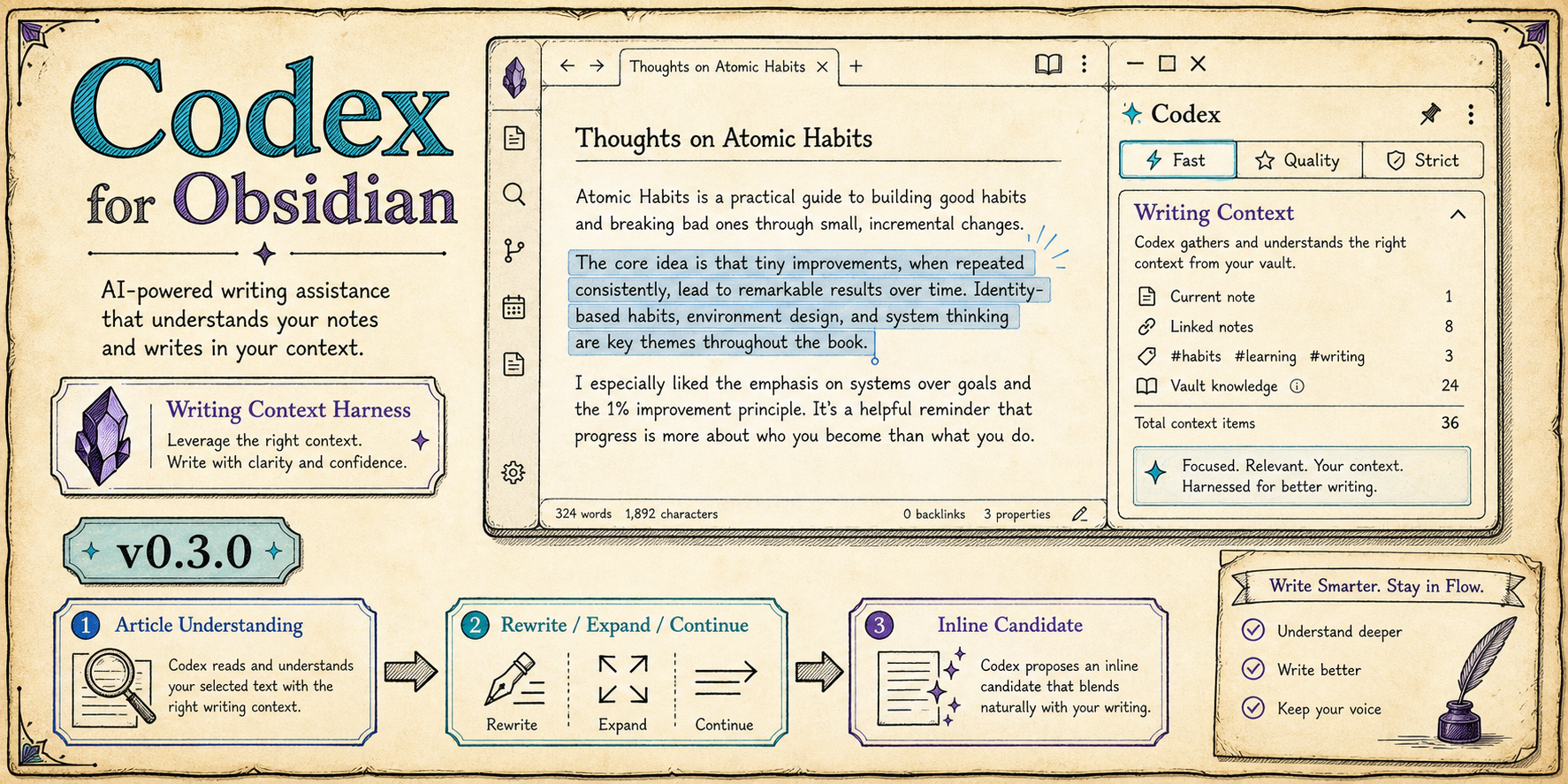
v0.3.0 - 写作上下文 Harness
v0.3.0 - 写作上下文 Harness
这次把编辑区 改写 / 扩写 / 续写 从一次性文本请求升级成可见、可控的写作上下文 Harness。
新功能
- 新增
快速 / 质量 / 严格三档写作质量模式。 - 新增侧栏
写作状态入口和写作上下文面板。 - 新增结构化文章理解:主题、受众、写作目的、文章结构、关键事实、风格特征、禁止编造、局部写作建议。
- 新增文章理解软复用:小幅连续改写、扩写、续写会复用已有理解,不再每次重新理解全文。
- 新增严格模式审校:候选生成后再检查事实、风格、衔接、重复和 Markdown。
- 保留灰色候选闭环:
Enter确认,Esc取消。 - 文章理解不进入普通聊天记录。
使用方法
- 在插件设置里开启写作操作。
- 选择默认写作质量:
快速、质量或严格。 - 在编辑区选中文字,运行
改写、扩写或续写。 - 点击侧栏顶部
写作状态,查看或刷新文章理解。 - 按
Enter接受灰色候选,或按Esc取消。
下载校验
- 安装包:
obsidian-codex-0.3.0.zip - SHA256:
9ab1b80a4ebe96ddf6d82e12b0a0a06d51d0bbf28577f75e64df08af58e3538a
v0.2.0
v0.2.0 - 连接修复与实验写作操作
v0.2.0
Bug 修复
- 修复 Codex 账号重新登录后,插件可能因为找不到 Codex Desktop 内置 CLI 而报
spawn codex ENOENT的问题。 - 设置页新增“刷新登录状态”,用于手动重连 Codex 并读取最新登录态。
实验功能
- 新增编辑区选中文字后的
改写、扩写、续写。 - 返回后在原地显示灰色候选,按
Enter接受,按Esc取消。 - 该功能仍处于实验阶段,默认关闭,不成熟,不建议日常稳定使用。
测试方法
- 在插件设置里开启写作操作。
- 在编辑区选中文字,右键选择
改写、扩写或续写。 - 先在非关键笔记里测试。
下载校验
- 安装包:
obsidian-codex-0.2.0.zip - SHA256:
6642be3fd762973fee38e61e6b04e07c9ccc63d8a50daf2d9ffa7895b9a5c6d6
v0.1.2
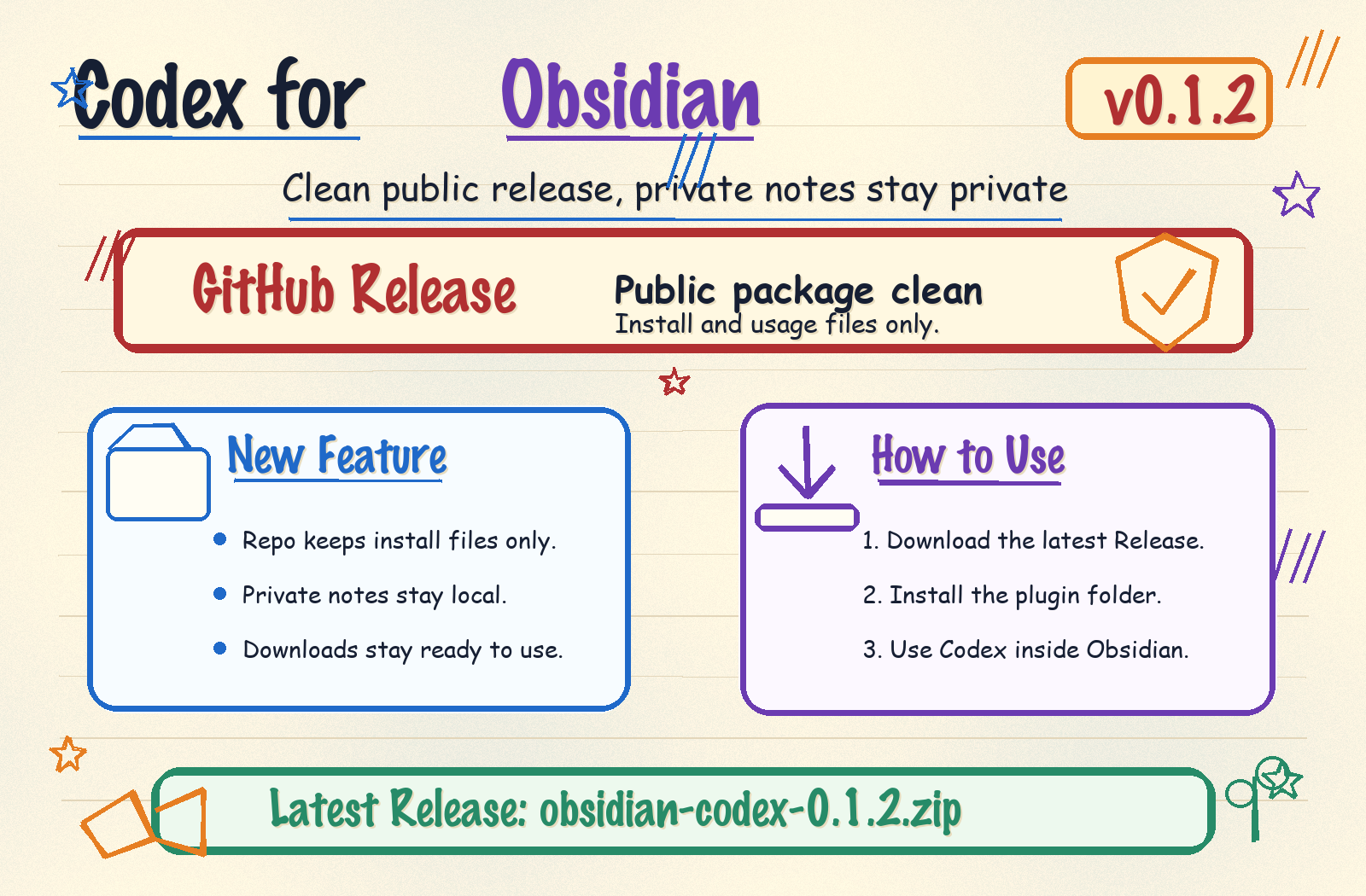
v0.1.2 - Public release clean
v0.1.2
新功能
公开发布内容保护,GitHub 仓库只保留安装和使用必要内容。
新功能使用说明
- 下载最新 Release 安装包。
- 安装
obsidian-codex插件文件夹。 - 直接使用插件。
v0.1.1
v0.1.1 - Screenshot Paste
v0.1.0
查看此版本更新
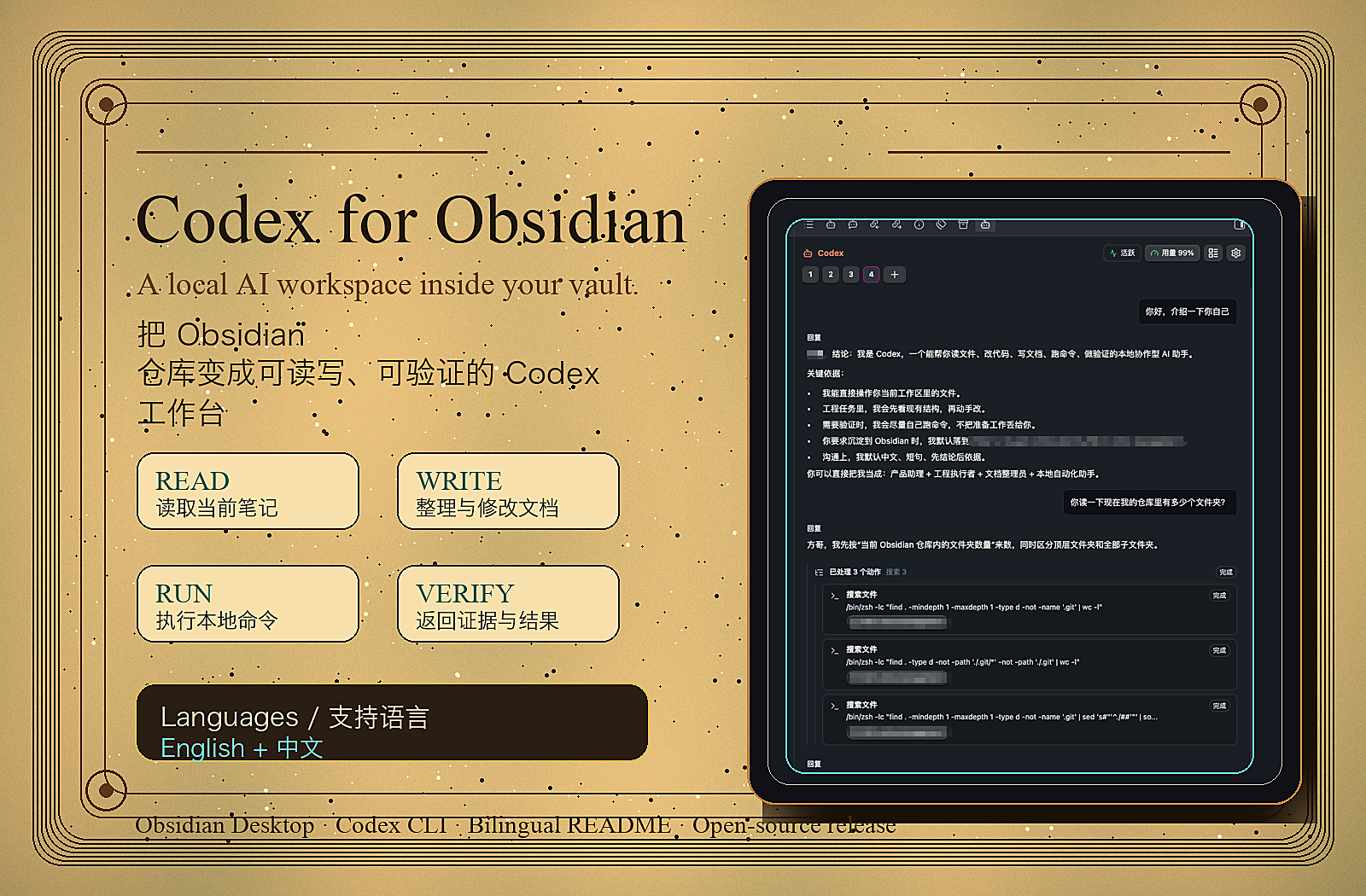
首个可分享版本。下载 obsidian-codex-0.1.0.zip,解压后把 obsidian-codex 文件夹放进 Obsidian vault 的 .obsidian/plugins/ 目录,然后在 Obsidian 第三方插件中启用。