ECHOINK GUIDE 适用于 2.5.2
下载与使用指南
安装插件、连接模型,学会对话、添加附件和管理记忆。
正式版 2.5.2 2026 年 9 月 27 日发布查看更新记录 ↗
先安装 Obsidian
EchoInk 是 Obsidian 插件。先安装 Obsidian,再创建或打开笔记库,接着选择下方的 EchoInk 下载方式。
01 / 准备
先安装 Obsidian,再准备笔记库
EchoInk 是 Obsidian 插件,需要先安装 Obsidian,并打开一个笔记库。
- 前往 Obsidian 官网,下载适合你系统的版本并安装。
- 打开 Obsidian,创建新笔记库,或将已有的笔记文件夹作为笔记库打开。
- 看到笔记库界面后,继续安装 EchoInk。
- Obsidian
- 1.11.4 或更新版本。桌面支持 Windows、macOS 和 Linux;移动端为 Beta。
- 笔记库(Vault)
- 就是保存你笔记的文件夹。第一次使用可以先在测试笔记库中熟悉操作。
- 模型服务
- 准备所选服务的 API Key,或使用支持的账号登录方式。模型调用费用由相应服务商收取。
普通安装不需要 Node.js 或 Codex CLI。EchoInk 的 PRO 权益与模型服务的额度、费用是两件事。
02 / 安装
安装并启用 EchoInk
方式一:在 Obsidian 中安装
- 打开 设置 → 第三方插件 → 浏览。
- 搜索 EchoInk Agent,打开插件详情并安装。
- 启用插件。左侧栏出现羽毛图标后,就可以打开 EchoInk。
方式二:手动放入安装文件
- 下载 ZIP 安装包,解压得到
codex-echoink文件夹。若使用 GitHub,下载 Assets 中的main.js、manifest.json、styles.css;不要选择 Source code。 - 打开当前笔记库的文件夹,把
codex-echoink放进.obsidian/plugins/;没有 plugins 文件夹时可以自行创建。 - 核对最终目录。三个文件应直接位于下面这个目录,不能再多套一层文件夹。
你的笔记库/
└── .obsidian/
    └── plugins/
        └── codex-echoink/
            ├── main.js
            ├── manifest.json
            └── styles.css
官网 ZIP 另附开源许可证。.obsidian 是默认配置目录;使用自定义配置目录时,以你的设置为准。macOS 中可按 ⌘ + Shift + . 显示隐藏文件夹。
- 重启 Obsidian,在 设置 → 第三方插件 中启用 EchoInk Agent。
安装成功的标志
插件列表中显示 EchoInk Agent 且已启用。点击左侧栏羽毛图标,可以打开 EchoInk 首页和对话侧栏。
03 / 模型
连接你自己的 AI 模型
模型负责理解问题、生成回答和执行需要推理的操作。你可以选择熟悉的服务,不必为使用 EchoInk 更换模型。
- 进入 设置 → EchoInk Agent → API Provider → 添加模型。也可以从对话侧栏右上角的齿轮进入设置。
- 选择内置服务商后,API URL 会自动填好,通常只需填写 API Key。使用自定义服务商时,再按服务商文档填写 API URL 并选择对应协议。
- 获取模型列表,或按服务商说明手动填写 Model ID。启用要使用的模型,并设定默认模型。
- 完成连接测试,再回到对话侧栏发送一句简单的问题。
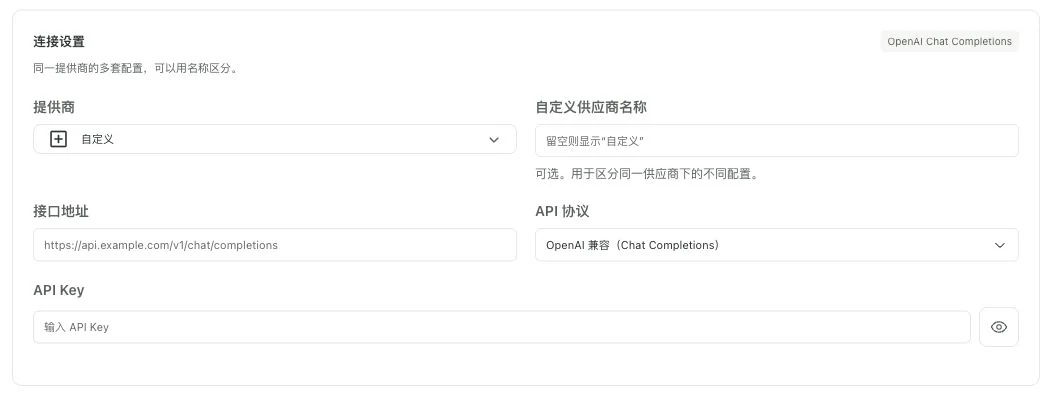
连接成功的标志
能选择已启用的模型,并收到一条完整回答。若报错,先核对服务商、接口地址、模型名称和可用额度。
使用 OpenAI Codex Beta 或本地模型
OpenAI Codex Beta:在 Provider 的“登录账户”分组选择该入口,点击“使用 OpenAI 登录”。浏览器未自动返回时,按弹窗指引完成回调。该入口属于 Beta。
本地模型:可选择 Ollama,先确保本机服务和模型可用。Ollama 本地入口默认不要求 API Key。
通义千问普通 API 与 Token Plan 是不同入口,请按实际购买的服务选择。
Key 保存在当前笔记库的插件设置中,请不要把它发到公开评论或 Issues。使用云端模型时,完成请求所需的对话、笔记或附件内容会发给你选择的服务。
04 / 对话
通过对话处理笔记和知识
告诉 Agent 你要处理什么、希望得到什么结果。它可以回答问题,也可以按你的要求创建、修改和整理笔记;文件操作范围取决于你选择的工作区和权限。
开始第一条对话
- 点击左侧羽毛图标,打开对话侧栏并新建会话。
- 第一次发送普通对话前,通过输入区的文件夹按钮选择本机工作区。刚开始可以选择当前笔记库。
- 输入
@选择一篇笔记,或通过 + → 添加当前笔记 加入上下文。 - 写清楚任务并发送。查看回答和工具过程;出现权限请求时,确认操作范围后再决定是否允许。
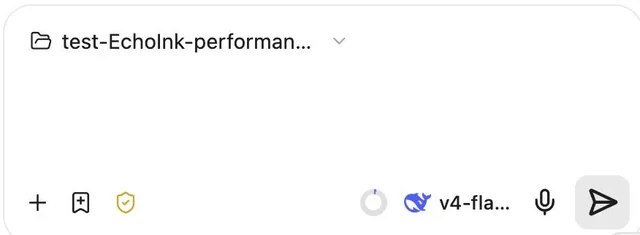
可以这样开始
“阅读我附上的这篇笔记,整理三个重点,并列出我还需要确认的问题。”
Ask:从自己的知识库找答案
输入 /ask 加上问题,让回答围绕当前知识库展开,并查看这次使用的知识来源。适合回顾旧笔记、比较已有观点、找回自己曾经记录的结论。
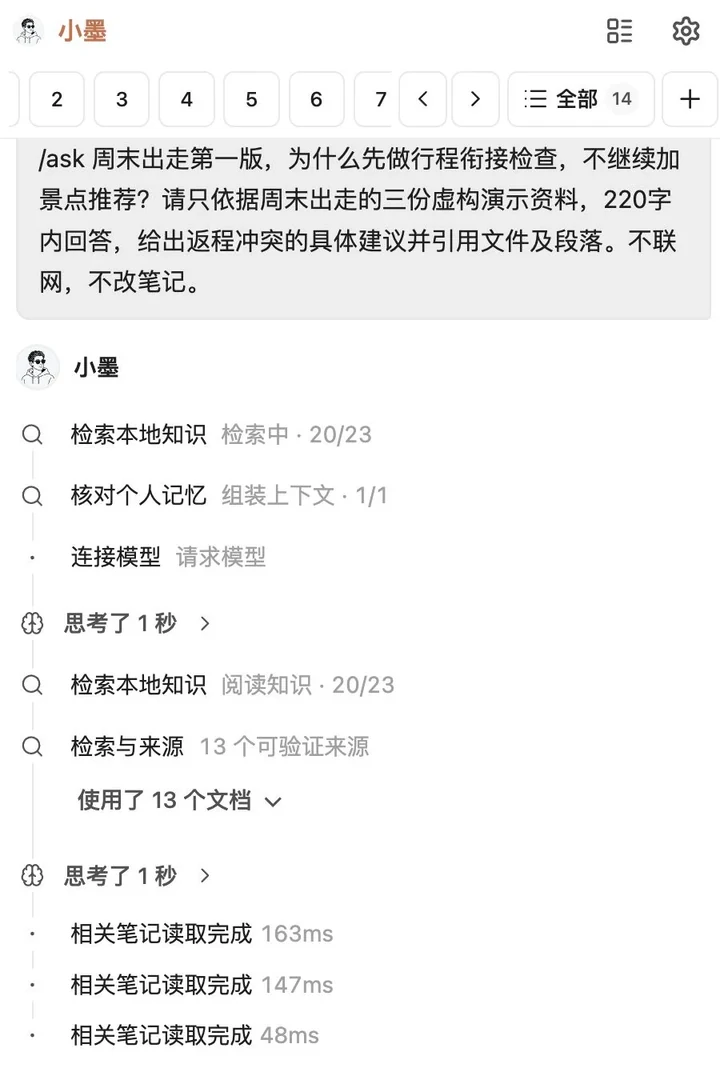
试一条问题
/ask 我之前关于项目定价做过哪些决定?
让 Agent 整理知识,而不只是回答
在“知识库管理”中选择默认或自定义方案,先查看笔记分配,再确认初始化。之后可通过 /maintain 提炼 Raw 笔记,把可复用内容整理进 Wiki 或 Projects。需要复杂整理时,从输入区 + → 计划模式 开始,先看步骤。
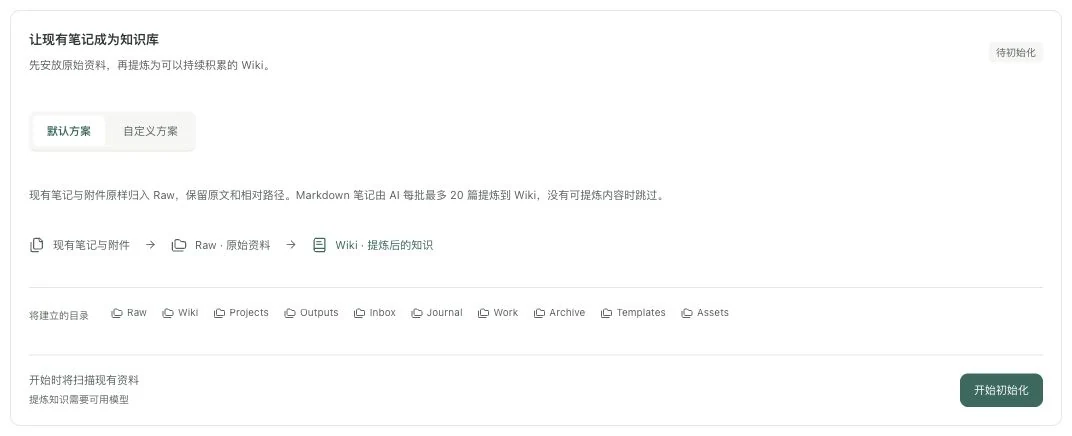
整理会涉及文件变化。按任务选择合适的读写权限,移动已有资料前保留备份。/ask 和 /maintain 本身不会自动改变你授予的权限。
继续、归档和找回会话
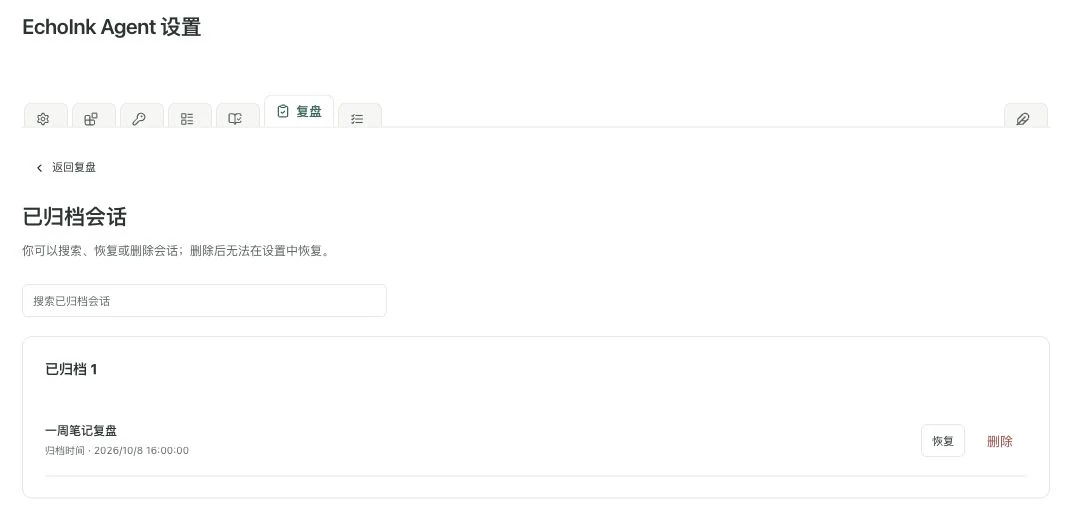
可以新建、重命名、归档和恢复会话。已归档内容在 设置 → EchoInk Agent → 复盘 → 已归档会话 中查看。桌面端可在 复盘 → 管理 → 自动归档 设置闲置期限;默认关闭。
05 / 附件
把图片、文档和笔记加入对话
不必把内容全部复制进输入框。桌面端支持粘贴、拖入图片,也可以通过输入区的 + 选择文件;发送前检查附件卡片,移除卡片即可取消本轮附件。
| 内容 | 支持范围 | 使用方式与条件 |
|---|---|---|
| 图片 | PNG、JPEG、GIF、WebP | 粘贴、拖入或“+ → 添加图片”;当前模型需要支持图片理解。 |
| 需转换的图片 | BMP、HEIC、HEIF、SVG | 在环境支持转换时转成 PNG;无法转换时会提示。 |
| 文档 | PDF、DOC、DOCX、Markdown、HTML | 通过“+ → 文件和文件夹”选择文件;当前版本不读取整个文件夹。 |
| 库内笔记 | 当前 Vault 的 Markdown 笔记 | 输入 @ 搜索,或“+ → 添加当前笔记”。 |
每轮最多 8 个文档,单个不超过 20 MiB,合计不超过 50 MiB。可处理内容还受当前模型的上下文容量限制。
扫描版 PDF 暂不支持 OCR;加密、损坏或内容超限的文档会提示处理失败。本版暂不支持把 Excel、音频、视频或 ZIP 直接作为对话附件。
06 / 记忆
让它更懂你,也由你来纠正
长期记忆用来减少重复解释。开启后,Agent 可以从对话中保留有长期价值的背景、偏好和决定,在以后相关的对话中使用。并非每句话都会成为永久记忆,你也可以查看和修正它的理解。
查看它记住了什么
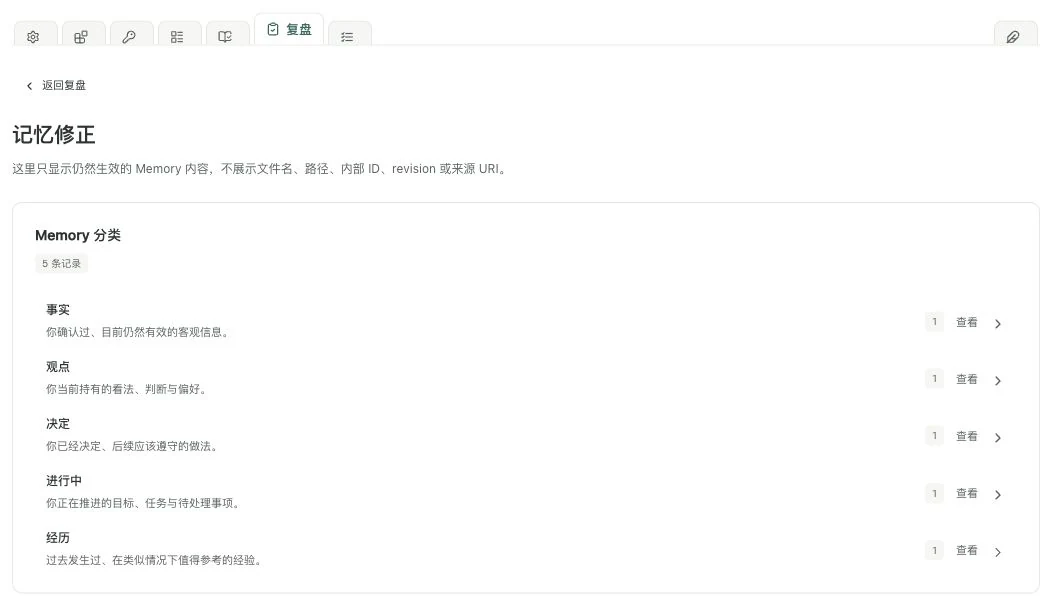
进入 设置 → EchoInk Agent → 复盘 → 记忆修正,按类别查看已有记录。每条记忆都有标题、内容和“何时可能想起”,方便判断是否准确、是否仍适用。
记错了,怎样修改
- 找到要修改的记忆,查看原记录。
- 写下纠正说明,例如“这是上一个项目的要求,新项目更重视交付速度”。
- 生成修正预览,对照原记录和新内容。
- 确认准确后点击保存。仅生成预览、关闭窗口或取消,都不会直接覆盖原记录。
修改后检查什么
重新打开这条记忆,确认已保存的内容符合你的纠正意图。AI 生成的预览仍需要你判断。
自动更新与“做梦”有什么用
你继续对话、更新背景或表达新的偏好时,Agent 可以补充、调整相关记忆。开启自动整理(设置中称为“离线记忆整理 / 做梦”)后,它还会定期整理已有经历,让用户画像和长期相处方式逐步更新,减少反复说明同一件事。
这种适应是渐进的:例如,你多次要求先给结论、再解释细节,后续回答可以更贴近这个偏好;理解不准时,你仍可以直接说明并修正记忆。它不保证每次回答都准确理解你。
频率、风格和开关在哪里
进入 基础设置 → 长期记忆 / 身份与用户画像,查看画像、调整整理频率,或选择 Agent 的起始风格、名称和头像。2.5.2 的自动整理默认每天 3 次,可调整为每天 1–6 次;实际执行需要插件运行且所需模型可用。
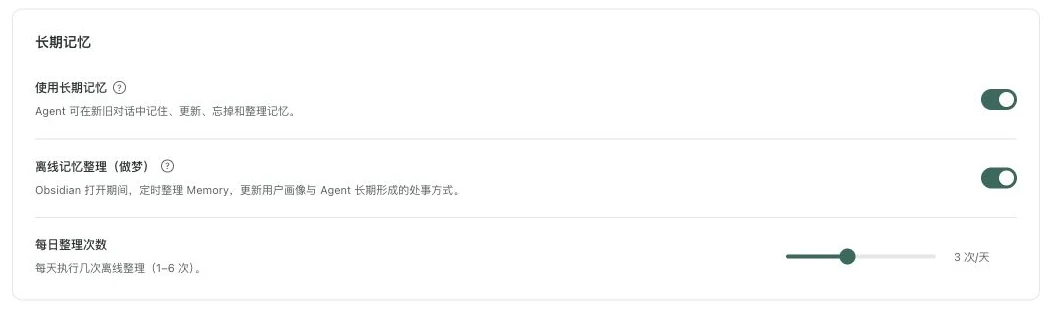
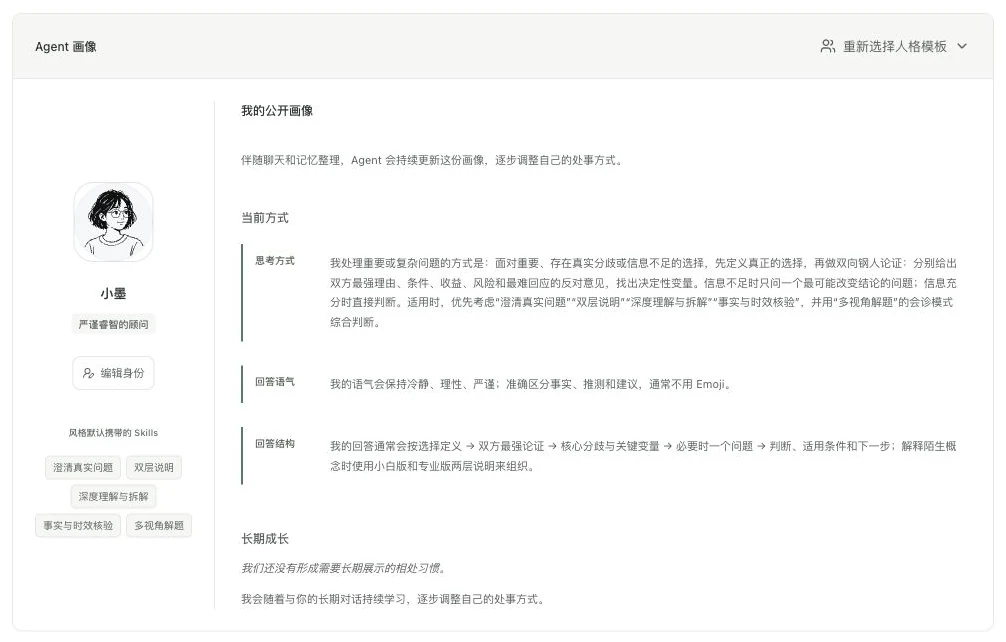
关闭自动整理后,普通记忆写入和召回仍可使用。关闭长期记忆后,名称、头像和基础风格会保留。修改名称或头像不会重置已有记忆。
查看本地记忆和让 AI 整理记忆是不同操作。“离线整理”不代表云端模型无需联网;使用云端模型生成修正或整理内容时,仍会调用你配置的服务,并可能产生费用。
07 / 扩展
复用 Skills,连接 MCP 工具
Skills:复用一套做事方法
将适合自己的任务方法接入 Agent,让周报、整理或写作任务按相应要求开展。在设置中管理当前笔记库可用的 Skills,再在对话中说明要完成的任务。
MCP:连接外部工具
MCP 是接入外部工具的方式。在设置中配置并启用可信连接,按需要完成该服务的登录或授权,再让 Agent 使用相应工具。
本指南所对应的 2.5.2 使用只读 MCP 工具。工具实际能做什么、需要什么授权,以连接提供的能力为准。不要为了使用某个工具授予无关权限。
需要联网查资料时
桌面端可在 API Provider → tool 工具 配置 Tavily Key 并开启联网搜索。它与对话模型分开配置,搜索词会发送到 Tavily,搜索额度和费用由 Tavily 计算。
08 / 维护
更新插件与移动端使用
更新时保留自己的数据
通过社区目录安装的用户,可在 Obsidian 的第三方插件设置中检查更新。手动安装时,先备份笔记库和插件配置,再关闭 EchoInk,用同一版本的 main.js、manifest.json、styles.css 替换原文件,重新启用插件。
只替换这三个运行文件。不要删除整个插件文件夹、data.json 或笔记库中的会话、知识和记忆文件。跨大版本升级前先阅读对应发布说明。
移动端仍处于 Beta
在移动设备的 Vault 安装同一套文件并启用后,运行 打开移动对话,再到 API Provider → 模型与提供商 选择内置服务商,填写 API Key 与模型 ID;使用自定义服务商时再填写接口地址。
本版移动端支持对话、Markdown 笔记读取与新建、本地记忆及欢迎语设置;暂不包含附件、后台任务、CLI 和完整桌面 Skills/MCP 能力。两端会话、记忆分别保存,不自动合并历史。iOS 与 Android 的完整真机验证仍待完成。
设备间同步取决于你的同步方式和设置。Obsidian Sync Standard 的单文件上限为 5 MiB,使用前检查插件文件大小及各设备的插件同步选项。
09 / 排障
遇到问题,先检查这里
安装后,插件列表里找不到 EchoInk
确认 Obsidian 至少为 1.11.4;检查三个文件是否直接位于当前 Vault 的 .obsidian/plugins/codex-echoink/ 下,而不是 ZIP 内、额外一层目录或 Obsidian 应用安装目录。重启后再次查看第三方插件列表。
已配置模型,但发送消息失败
依次检查服务商入口、API URL、API Key、模型 ID 和可用额度。Key 不能跨不同服务通用。账号授权失效时按提示重新登录;网络异常时先确认该模型服务可以访问。不要把 Key 或登录回调发给他人排查。
图片或文档无法发送
先确认文件类型与大小在支持范围内,再检查当前模型是否支持图片、文档是否加密或损坏。扫描版 PDF 暂不支持 OCR,可以先转成可选择文字的文档再添加。
记忆不准确,或没有按预期更新
先查看对应记忆和用户画像,判断是否保存了过时背景。可通过记忆修正生成预览并保存,也可以在对话中明确说明变化。自动整理需要开启相应开关且模型可用;它不能保证理解每条信息。
官网功能演示与下载版本有差别
这份指南与直下载安装包固定对应正式版 2.5.2。后续功能会随新版本发布更新;请以已安装版本和对应的更新记录为准。
还需要帮助
反馈时提供插件版本、Obsidian 版本、操作系统、重现步骤和脱敏后的错误提示。
前往 GitHub 反馈Issues 是公开的。请勿上传密码、API Key、验证码、兑换码或私人笔记;订单与账号问题请查看更新日志支持与条款中的处理方式。
EchoInk 2.5.2 使用指南查看本版本完整说明 ↗